
Zum Inhalt springen

Festplatte austauschen – ausführliche Anleitung für Ausbau und Einbau (SATA, IDE, SSD/NVMe)Der Ein- und Ausbau einer Festplatte ist auch für ungeübte Anwender möglich, sofern die bei Arbeiten am Computer notwendige Ruhe und ein wenig Sachverständnis vorhanden sind. Wie diese Prozedur auch Anfängern gelingt und was es dabei im Umgang mit magnetischen Festplatten sowie modernen SSDs (SATA und NVMe/M.2) zu beachten gilt, zeigen wir in diesem Ratgeber.

Ziel dieses Leitfadens: Sie erhalten eine präzise Schritt-für-Schritt-Anleitung vom sicheren Ausbau über den korrekten Einbau bis zur Ersteinrichtung im Betriebssystem – inklusive wichtiger Hinweise zu IDE (alt), SATA (aktuell weit verbreitet) und M.2/NVMe (aktuellste Variante, ohne Daten- und Stromkabel). So vermeiden Sie typische Fehler, Vibrationen, Datenverluste und Inkompatibilitäten.

Typische Gründe für den Tausch: Defekt (z. B. Klickgeräusche, SMART-Warnungen), Kapazitätserweiterung, Umstieg auf eine schnellere SSD, veraltete Technik oder ein Upgrade des Systems. Erstellen Sie, wenn möglich, vorab ein aktuelles Backup.

Festpreis Datenwiederherstellung

Wir analysieren defekte Speichermedien 100% kostenlos und unverbindlich. Nach der kostenlosen Analyse erhalten Sie ein Angebot mit Festpreis-Garantie für die Wiederherstellung Ihrer Daten.

Kosten fallen für unsere Dienste nur an, wenn wir Ihre Daten retten können!

➜ SOFORT zur kostenlosen Analyse

Welches Werkzeug wird für den Tausch der Festplatte benötigt?

In der Regel benötigt man folgende Hilfsmittel:

  • Einen passenden Schraubendreher (meist werden Kreuzschlitzschrauben verwendet).
  • Einen Handstaubsauger oder ein feuchtes Tuch, um Staub aufzufangen.
  • Gegebenenfalls die mit der neuen Festplatte gelieferten Strom- und Datenkabel.

Ergänzend hilfreich:

  • Feinmechanik-Schraubendreher-Set (für enge Einbausituationen oder spezielle Schrauben in kompakten Gehäusen/Laptops).
  • ESD-Armband oder regelmäßiges Erden zur Vermeidung von statischen Entladungen.
  • Taschenlampe für gute Sicht in dunklen Gehäusebereichen.
  • Magnetmatte/Schraubenbox, um Schrauben sortiert aufzubewahren.
  • 2,5″-auf-3,5″-Einbaurahmen für den Einbau einer 2,5″-SSD/HDD in einen 3,5″-Käfig (falls erforderlich).
  • Optional: Externer USB-Adapter oder Dockingstation, wenn ein direktes Klonen des alten Laufwerks auf das neue gewünscht ist.

Weiterhin sollte man seinen eigenen Körper spätestens vor dem Ausbau der Festplatte, noch besser aber bevor die seitliche Öffnung des Gehäuses überhaupt entfernt wird, entladen. Sehr einfach geschieht dies durch die Berührung eines geerdeten Stück Metalls, wozu sich beispielsweise ein Heizkörper hervorragend eignet.

Wichtig vorab: Netzstecker ziehen, ggf. Netzteilschalter auf 0 stellen und kurz den Einschaltknopf drücken, um Reststrom zu entladen. Tragen Sie nach Möglichkeit Baumwollkleidung (weniger statische Aufladung) und arbeiten Sie auf einer nicht leitenden Unterlage.

Wo befindet sich die Festplatte?

Um die Festplatte ausbauen zu können, muss sie zunächst lokalisiert werden. Selbstverständlich muss der Computer bei den folgenden Schritten ausgeschaltet sein! Die Festplatte befindet sich in der Regel in einem kompakten Metallelement, welches auch Festplattenkäfig genannt wird.

Dort ist die Festplatte mit vier bis acht Schrauben befestigt (zwei bis vier Schrauben auf jeder Seite des Käfigs). Falls der Käfig herausgenommen werden kann, sollte man dies tun, da dies den Umgang mit der Festplatte im in der Regel engen Gehäuse des Computers deutlich erleichtert. Nicht alle Gehäuse lassen sich jedoch entnehmen.

  • Tower-/Desktop-PCs: 3,5″-HDDs sitzen meist vorne im Gehäuse im Festplattenkäfig; 2,5″-SSDs/HDDs sind häufig in separaten Haltern oder an seitlichen Montagepunkten befestigt.
  • Kompakte Systeme/Small Form Factor: Oft modulare Schlitten mit Schnellverschlüssen; Kabelwege sind enger – vorsichtig arbeiten.
  • Laptops/Notebooks: Zugang über Bodenplatte oder Serviceklappe; Laufwerk sitzt in einem Rahmen/Schlitten und ist über einen kurzen Adapter verbunden.
  • Aktuelle M.2/NVMe-SSDs: Diese sind nicht im Festplattenkäfig, sondern direkt auf dem Mainboard in einem M.2-Steckplatz verschraubt. Sie besitzen keine separaten Kabel.

Der Ausbau der Festplatte

Sobald das Gerät von den Schrauben befreit ist, sollte nicht sofort an der Festplatte gezogen werden. Zunächst müssen die daran befindlichen Kabel ebenfalls gelöst werden. In der Regel sind dies ein vierpoliges Stromkabel (welches an roten, gelben und schwarzen Kabeln zu erkennen ist) sowie ein Datenkabel. Ältere Festplatten verfügen über breitere, meist graue Datenkabel (nach dem IDE-Standard).

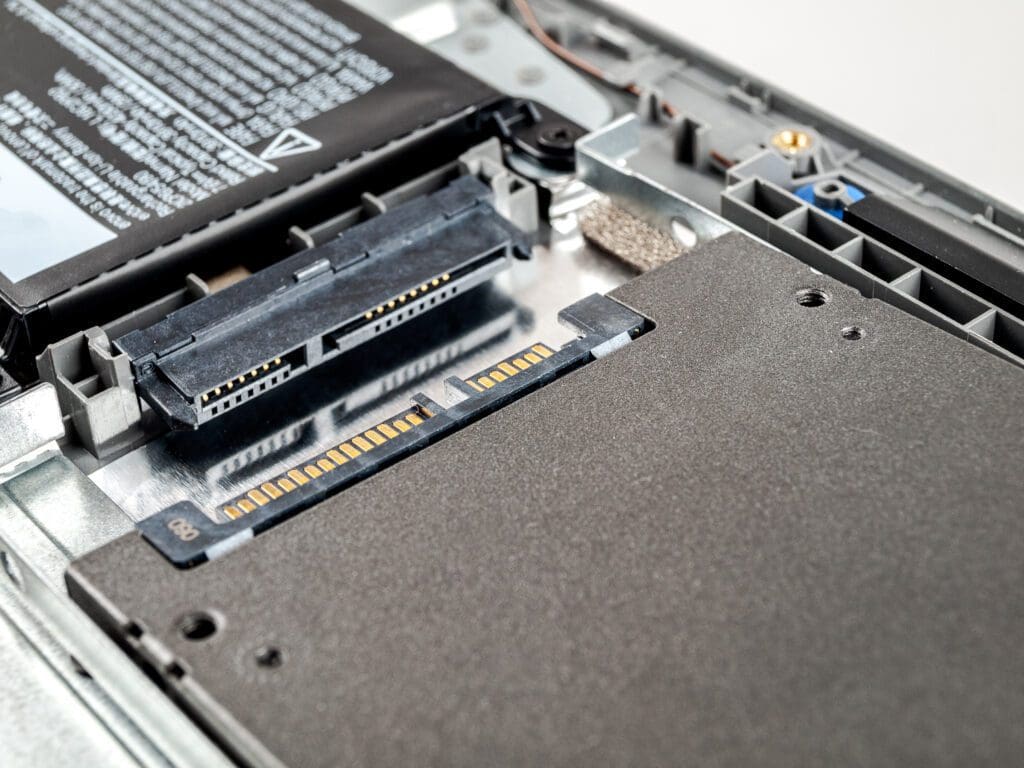
In allen modernen Computern werden jedoch erheblich dünnere SATA-Kabel verwendet, welche ein wenig kompakter sind als die erwähnten Stromkabel. Sowohl Strom- als auch Datenkabel sind möglicherweise durch einen Druckmechanismus an ihren Schnittstellen platziert, so dass diese nicht einfach herauszogen werden können, ohne Druck auf die entsprechenden Stellen am Ende der Kabel auszuüben. Schon ist die Festplatte ausgebaut.

  1. Seitenwand entfernen und sich erden. Prüfen Sie Kabelführung und Befestigungspunkte. Ein Foto der Verkabelung hilft beim späteren Zusammenbau.
  2. Kabel lösen: SATA-Datenkabel und SATA-Stromkabel vorsichtig am Stecker fassen (nie am Kabel ziehen). IDE (40-polig) und Molex (4-polig) bei sehr alten Systemen gerade abziehen.
  3. Schrauben entfernen oder den Schlitten entriegeln. Halten Sie das Laufwerk dabei sicher und ziehen Sie es langsam heraus, ohne Leiterbahnen oder die Platine zu berühren.
  4. Für M.2/NVMe: Kleine Halteschraube lösen, Modul leicht anheben (ca. 30°) und behutsam aus dem Slot ziehen. Kontaktflächen nicht berühren.
  5. Für Notebooks: Rahmen/Schlitten lösen, ggf. Adapter/Flachbandkabel sachte abziehen, nichts verkanten.
  6. Reihenfolge merken: Bei Systemen mit mehreren Laufwerken (z. B. RAID, NAS im PC) die Position kennzeichnen, um spätere Verwechslungen zu vermeiden.

Hinweis: Bewegen Sie ein laufendes Laufwerk niemals. Lagern Sie ausgebauten Speicher in einer antistatischen Tüte an einem trockenen, erschütterungsarmen Ort.

Der Einbau einer neuen Festplatte

Da die Position der Löcher für die Schrauben der Festplatte genormt ist, sollte es kein Problem sein, die neue Festplatte in denselben Festplattenkäfig einzubauen und dafür dieselben Schrauben zu verwenden. Beachtet werden muss dabei unter anderem, dass die Schrauben wirklich fest angezogen werden. Ansonsten kommt es im Betrieb zu Vibrationen, welche an das Computergehäuse weitergeleitet werden und dann ein hörbares, störendes Brummen verursachen.

Anschließend sollte zuerst die Festplatte über ein SATA-Kabel mit einem entsprechenden Steckplatz auf dem Mainboard verbunden werden. Danach folgt die Verbindung über das Stromkabel mit dem Netzteil. Jumper, welche bei älteren IDE-Festplatten gesetzt werden müssen, entfallen durch den SATA-Standard komplett.

  • 3,5″-HDD: Gerade in den Käfig schieben, alle Befestigungspunkte nutzen. Gummipuffer reduzieren Vibrationen und Geräusche.
  • 2,5″-SSD/HDD: Mit Einbaurahmen in 3,5″-Käfig montieren oder an vorgesehenen 2,5″-Plätzen verschrauben. Nicht zu fest ziehen, um Gewinde nicht zu beschädigen.
  • SATA-Verkabelung: Datenkabel am Mainboard-Port anschließen (bevorzugt SATA 0/1) und Stromstecker am Laufwerk anbringen. Beide Stecker müssen satt einrasten.
  • M.2/NVMe-SSD: Karte in den passenden M.2-Slot (B/M-Key beachten) einsetzen, flachdrücken und mit der kleinen Schraube fixieren. Eventuelle Wärmeleitpads/Heatsinks gemäß Mainboard-Hinweisen verwenden.
  • Notebook: Laufwerk in den Rahmen setzen, Adapter/Anschlusskabel gerade anstecken und das Modul spannungsfrei verschrauben. Bodenplatte sorgfältig schließen.
  • BIOS/UEFI-Prüfung: Nach dem Zusammenbau einschalten, ins BIOS/UEFI wechseln und kontrollieren, ob das neue Laufwerk erkannt wird. Bei Bedarf AHCI aktivieren und die Bootreihenfolge korrekt einstellen.

Datenumzug: Falls Sie das System übernehmen möchten, können Sie das alte Laufwerk vorab klonen. Für einen sauberen Neustart empfiehlt sich eine Neuinstallation des Betriebssystems und das Wiederherstellen aus einem Backup. Achten Sie bei SSDs auf korrekte 4K-Ausrichtung und aktivierte TRIM-Funktion.

Hinweise zum Umgang mit Festplatten

Wie immer gilt: Bei Arbeiten am oder im Computer sollte Ruhe bewahrt werden, denn scharfe Metallkanten bergen zumindest das Risiko unangenehmer Schrammen. Zudem sollte niemals Gewalt angewendet werden, falls sich ein Kabel nicht mit einem Steckplatz verbinden lässt, denn häufig liegt der Fehler in diesen Fällen einfach in einem unsachgemäßen Einbau begründet.

Wichtig: Wenn die Festplatte eingeschaltet ist, sollte sie nicht mehr bewegt werden, da (eventuell versehentliche) Erschütterungen zu permanenten Hardwareschäden an dem Gerät führen können. Sobald die Festplatte eingebaut ist, kann sie unter Windows (bzw. dem jeweiligen Betriebssystem) mit einem Dateisystem nach Wahl formatiert und anschließend genutzt werden.

  • Initialisierung und Formatierung (Windows 10/11): Datenträgerverwaltung öffnen, neuen Datenträger GPT (empfohlen) oder MBR initialisieren, Partition(en) anlegen und mit NTFS oder exFAT formatieren. Laufwerksbuchstaben zuweisen.
  • Andere Systeme: Unter Linux z. B. mit GParted/Disks, unter macOS mit dem Festplattendienstprogramm (APFS/HFS+ je nach Einsatzzweck). Immer die Herstellerempfehlungen beachten.
  • Temperatur und Luftstrom: Für HDDs ist ausreichende Kühlung wichtig. Vermeiden Sie Hitzestau; ordentliche Kabelführung verbessert den Airflow.
  • SMART prüfen: Nach dem Einbau Gesundheitswerte und Oberflächentests durchführen, um Montagefehler oder frühe Defekte auszuschließen.
  • Datenschutz: Alte Laufwerke vor Weitergabe/Entsorgung sicher löschen oder physisch vernichten, insbesondere bei sensiblen Inhalten.
  • Geräusch/Vibration: Brummen deutet auf lockere Verschraubung hin; nachziehen oder Dämpfungselemente nutzen.

Häufige Fragen und Antworten

Wie funktioniert die Datenwiederherstellung bei IT-Service24 Datenrettung?

Bei IT-Service24 Datenrettung wird die Analyse von defekten Speichermedien 100% kostenlos und unverbindlich durchgeführt. Nach dieser Analyse erhalten Kunden ein Angebot mit Festpreis-Garantie für die Datenwiederherstellung. Kosten entstehen nur, wenn die Daten tatsächlich gerettet werden können.

Ablauf im Überblick:

  • Eingangsprüfung: Sichtprüfung, Fehlerbildaufnahme, schonende Diagnostik.
  • Transparente Festpreis-Kalkulation: Nach der Analyse erhalten Sie ein verbindliches Angebot – ohne versteckte Kosten.
  • Durchführung: Je nach Schadensbild kommen spezialisierte Verfahren zum Einsatz, um die Lesbarkeit wiederherzustellen und Ihre Dateien strukturiert zu extrahieren.
  • Qualitätskontrolle & Rückgabe: Die geretteten Inhalte werden verifiziert und auf ein Zieldatenträger-System übertragen. Optional beschleunigte Bearbeitung möglich.

Wichtig: Schalten Sie defekte Laufwerke nicht wiederholt ein, wenn ungewöhnliche Geräusche auftreten oder das System sie nicht stabil erkennt – weitere Schäden lassen sich so vermeiden.

Welches Werkzeug wird für den Austausch der Festplatte benötigt?

Es wird ein passender Schraubendreher benötigt, oft sind dies Kreuzschlitzschrauben. Zusätzlich kann ein Handstaubsauger oder feuchtes Tuch hilfreich sein, um Staub aufzufangen. Möglicherweise sind auch die mit der neuen Festplatte gelieferten Strom- und Datenkabel erforderlich.

  • Erweiterungen: Feinmechanik-Schraubendreher, ESD-Armband, Taschenlampe, Magnetmatte/Schraubenbox.
  • Für SSDs: 2,5″-auf-3,5″-Adapterrahmen und kurze SATA-Kabel für eine saubere Verlegung.
  • Für M.2/NVMe: Kleiner Schraubendreher für die M.2-Halteschraube; ggf. Wärmeleitpad/Heatsink des Mainboards.

Tipp: Dokumentieren Sie die Kabelführung mit Fotos – das erleichtert den korrekten Wiederanschluss.

Wie erkennt man die Position der Festplatte im Computer?

Die Festplatte ist normalerweise in einem kompakten Metallelement untergebracht, das als Festplattenkäfig bezeichnet wird. Dort ist sie mit vier bis acht Schrauben befestigt. Der Computer muss während des gesamten Vorgangs ausgeschaltet sein.

  • Desktop: 3,5″-Käfige sitzen oft im Frontbereich; 2,5″ an seitlichen Halterungen oder unter Abdeckungen.
  • Laptop: Zugang über die Bodenabdeckung/Serviceklappe; Laufwerk im Schlitten mit kurzem Adapter.
  • M.2/NVMe: Direkt auf dem Mainboard, meist zwischen PCIe-Steckplätzen oder unter einem Mainboard-Kühlkörper platziert.

Hinweis: Manche Gehäuse bieten Schnellverschlüsse; bei anderen müssen Schlitten oder komplette Käfige entfernt werden.

Welche Hinweise gibt es für den sicheren Umgang mit Festplatten?

Es sollte Ruhe bewahrt werden, um Verletzungen durch scharfe Metallkanten zu vermeiden. Gewalt sollte vermieden werden, wenn Kabel und Steckplätze nicht korrekt zueinander passen. Es ist wichtig, die Festplatte nicht zu bewegen, wenn sie eingeschaltet ist, da dies zu dauerhaften Schäden führen kann.

  • ESD-Schutz: Vor dem Berühren erden, Kontakt zu Leiterbahnen und Anschlüssen vermeiden.
  • Vibrationen minimieren: Alle Befestigungen verwenden, Gummipuffer nutzen, Schrauben fest anziehen.
  • Kühlung: Für HDDs ausreichenden Luftstrom sicherstellen; bei M.2-SSDs ggf. vorhandene Kühlkörper verwenden.
  • Inbetriebnahme: Nach Einbau im BIOS/UEFI prüfen, in der Datenträgerverwaltung (Windows) initialisieren, Partitionen anlegen und formatieren.
  • Backup & Datenschutz: Vor einem Tausch ein Backup erstellen; alte Laufwerke sicher löschen oder fachgerecht entsorgen.

Zusatz: Bei ungewöhnlichen Geräuschen (Klicken, Schleifen) sofort ausschalten und nicht weiter testen, um Folgeschäden zu vermeiden.

Bildnachweis: iStock.com/DaniilDubov
Zurück zur Übersichtsseite: » Datenwiederherstellung

Sie können entspannt sein.
Wir retten Ihre Daten.

Sie können entspannt sein. Wir retten Ihre Daten.
100% kostenlose Analyse!

Senden Sie uns jetzt Ihre unverbindliche Anfrage: Sie erhalten eine kostenlose Analyse und ein unverbindliches Angebot zur Datenrettung mit Festpreisgarantie.

Ihre Daten werden gemäß Datenschutzerklärung verarbeitet, um Ihre Anfrage bearbeiten zu können.
Wir helfen Ihnen gerne!

Häufige Fragen
und Antworten

Für weitere Fragen stehen wir Ihnen gerne zur Verfügung: