
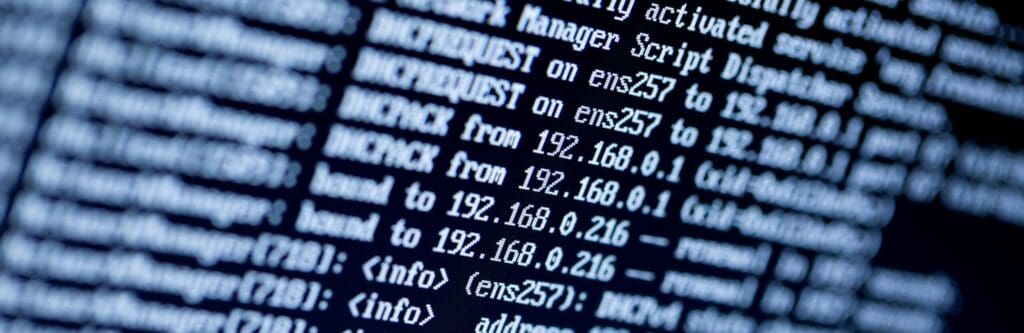
 Unter der Eingabeaufforderung im EDV-Bereich wird in der Regel eine Markierung, ein Prompt auf der Kommandozeile der Eingabekonsole verstanden. Sie verweist darauf, an welcher Stelle vom Benutzer eine Eingabe erforderlich ist. Man spricht hier auch vom blinkenden Cursor. Diese Kommandozeilen werden über den Kommandozeileninterpreter ausgegeben. Über den Prompt steht der Benutzer in einem interaktiven Kontakt mit dem Betriebssystem des Rechners.
Solange dieses blinkende Eingabezeichen erscheint, erwartet der Computer eine Eingabe vom Benutzer. Nach der Eingabe verschwindet dieses Zeichen solange, bis der Befehl ausgeführt wurde und gegebenenfalls eine Bildschirmanzeige erfolgt. Werden einem Prompt dagegen mehrere Befehle in Serie übergeben, so nennt man dies Stapelverarbeitung, welche eine Vorstufe zum eigentlichen Anwendungsprogramm darstellt.
Wir analysieren Defekte an allen gängigen Datenträgern aller Hersteller - kostenlos und unverbindlich.
Sie erhalten anschließend ein Festpreis-Angebot für die Wiederherstellung Ihrer Daten. Kosten fallen nur an, wenn Sie uns beauftragen und wir Ihre Daten retten können!
100% kostenlose Analyse anfordern!Eingabeaufforderungen bei Microsoft Betriebssystemen
Die ersten MSDOS-Rechner besaßen nur in den seltensten Fällen eine Festplatte. Das Betriebssystem MSDOS wurde direkt von einer Diskette geladen. Nach dem Booten sah die Eingabeaufforderung in der Regel so aus: A:>_. Dabei bezeichnete der Buchstabe A: das Laufwerk und der Backslash das Rootverzeichnis auf dem Laufwerk. Das Zeichen > und der nachfolgende blinkende Prompt (Cursor) fordert den Benutzer zu einer Eingabe auf. Über diese Eingabeaufforderung konnte durch Eintippen des Dateinamens eines ausführbaren COM- oder EXE-Programms ein Anwendungsprogramm gestartet werden.
Ebenso können hierüber auch die entsprechenden Betriebssystembefehle eingegeben werden. Wird beispielsweise hinter dem Prompt der Befehl dir eingetippt, so listet MSDOS das aktuelle Verzeichnis des Laufwerks auf. Als später die Betriebssysteme auf einer Festplatte aufgespielt waren, erschien in der Regel als Prompt die Laufwerksbezeichnung C:. Gibt man beispielsweise hinter dem Prompt C:> die Befehle cd dos ein, so wechselt der Kommandozeileninterpreter in das Unterverzeichnis DOS. Anschließend wird im Prompt auch gleich das neue Verzeichnis mit angegeben, C:DOS>. In MSDOS kann der Prompt noch über das setzen einer Umgebungsvariablen, wie zum Beispiel set prompt=… individuell angepasst werden. Auf diese Weise kann der Prompt in einer anderen Farbe dargestellt werden oder zusätzliche Informationen, wie das Datum und die Uhrzeit angeben.
Ab Windows NT und den aktuellen Windows-Versionen ist die Eingabeaufforderung vom Desktop verschwunden. Die grafische Benutzeroberfläche wird fast ausschließlich durch Anklicken von Icons mit der Maus bedient. Dennoch kann man im Programmmenü von Windows unter Zubehör noch die Eingabeaufforderung aufrufen. Diese stellt dann den Kommandozeileninterpreter in einem gesonderten Windows-Fenster zur Verfügung. Anstelle des ursprünglichen MSDOS-Kommandozeileninterpreters COMMAND.CON heißt dieser unter Windows nun CMD.EXE. Dieser ist weitgehend kompatibel, jedoch mit weitreichenden Funktionen ausgestattet.
Eingabeaufforderungen bei UNIX-Systemen
Die Eingabeaufforderung bei UNIX-Systemen sieht etwas anders aus als bei Microsoft. Sie wird in der Standardeinstellung wie folgt dargestellt: meier@jupiter:~$. Dabei bezeichnet dieser Prompt zunächst den Benutzernamen meier, gefolgt von einem @ und den Namen des Hostrechners jupiter. Die Tilde ~ nach dem Doppelpunkt verweist auf das Heimatverzeichnis des Benutzers.
Auch unter UNIX kann der Prompt durch setzen einer Umgebungsvariablen geändert werden. Dies geschieht in der TENEX-C-Shell durch set prompt. In der freien UNIX-Shell Bourne-again-shell (bash) wird der Prompt beispielsweise in der Form PS1=“user@hv$“ gesetzt. Dabei bezeichnet PS1 die Kommandozeileninterpreter-Variable, mit user den Benutzernamen, mit h den Hostnamen und anschließend mit v das aktuelle Verzeichnis.
Eingabeaufforderung bei anderen Computersystemen
Die ersten Vorläuferrechner unserer heutigen PCs arbeiteten mit dem Betriebssystem CP/M. MSDOS hat viele Eigenschaften hiervon übernommen. So ist es auch nicht verwunderlich, dass der Prompt ähnlich aufgebaut ist. Typischerweise sieht der Prompt für Laufwerk A unter CP/M wie folgt aus: A>. Bei den vielen verschiedenen Heimcomputersystemen besaß jeder Hersteller seine eigenen Vorgaben.
Beim legendären C64 war auf der Benutzeroberfläche kein Prompt sichtbar, da die gesamte Bildschirmfläche als Vollbild-Editor arbeitete. Dennoch wurde jede korrekte Eingabe mit einem READY quittiert. Anschließend wurde der blinkende Cursor an den Anfang der nächsten Zeile gesetzt. Andere Systeme quittierten eine Eingabe mit einem OK oder gaben eine Fehlermeldung zurück. Die Eingabeaufforderung war in der Entwicklung der Rechner der wichtigste Schritt, um eine direkte Kommunikation mit dem Computer zu schaffen. Sie war auch erst dann möglich, als die ersten Bildschirme zur Zeichendarstellung eingesetzt wurden. Verständlicherweise gab es den Prompt nicht zur Zeit der Lochkarten- und Lochstreifeneingabe.
Häufige Fragen und Antworten
Was ist eine Eingabeaufforderung?
Unter der Eingabeaufforderung im EDV-Bereich wird in der Regel eine Markierung, ein Prompt auf der Kommandozeile der Eingabekonsole verstanden. Sie verweist darauf, an welcher Stelle vom Benutzer eine Eingabe erforderlich ist. Man spricht hier auch vom blinkenden Cursor. Diese Kommandozeilen werden über den Kommandozeileninterpreter ausgegeben. Über den Prompt steht der Benutzer in einem interaktiven Kontakt mit dem Betriebssystem des Rechners. Solange dieses blinkende Eingabezeichen erscheint, erwartet der Computer eine Eingabe vom Benutzer. Nach der Eingabe verschwindet dieses Zeichen solange, bis der Befehl ausgeführt wurde und gegebenenfalls eine Bildschirmanzeige erfolgt. Werden einem Prompt dagegen mehrere Befehle in Serie übergeben, so nennt man dies Stapelverarbeitung, welche eine Vorstufe zum eigentlichen Anwendungsprogramm darstellt.
Wie funktioniert eine Eingabeaufforderung bei Microsoft Betriebssystemen?
Die ersten MSDOS-Rechner besaßen nur in den seltensten Fällen eine Festplatte. Das Betriebssystem MSDOS wurde direkt von einer Diskette geladen. Nach dem Booten sah die Eingabeaufforderung in der Regel so aus: A:>_. Dabei bezeichnete der Buchstabe A: das Laufwerk und der Backslash das Rootverzeichnis auf dem Laufwerk. Das Zeichen > und der nachfolgende blinkende Prompt (Cursor) fordert den Benutzer zu einer Eingabe auf. Über diese Eingabeaufforderung konnte durch Eintippen des Dateinamens eines ausführbaren COM- oder EXE-Programms ein Anwendungsprogramm gestartet werden. Ebenso können hierüber auch die entsprechenden Betriebssystembefehle eingegeben werden. Wird beispielsweise hinter dem Prompt der Befehl „dir“ eingetippt, so listet MSDOS das aktuelle Verzeichnis des Laufwerks auf. Als später die Betriebssysteme auf einer Festplatte aufgespielt waren, erschien in der Regel als Prompt die Laufwerksbezeichnung C:. Gibt man beispielsweise hinter dem Prompt C:> die Befehle „cd dos“ ein, so wechselt der Kommandozeileninterpreter in das Unterverzeichnis DOS. Anschließend wird im Prompt auch gleich das neue Verzeichnis mit angegeben, C:DOS>. In MSDOS kann der Prompt noch über das setzen einer Umgebungsvariablen, wie zum Beispiel „set prompt=…“ individuell angepasst werden. Auf diese Weise kann der Prompt in einer anderen Farbe dargestellt werden oder zusätzliche Informationen, wie das Datum und die Uhrzeit angegeben. Ab Windows NT und den aktuellen Windows-Versionen ist die Eingabeaufforderung vom Desktop verschwunden. Die grafische Benutzeroberfläche wird fast ausschließlich durch Anklicken von Icons mit der Maus bedient. Dennoch kann man im Programmmenü von Windows unter Zubehör noch die Eingabeaufforderung aufrufen. Diese stellt dann den Kommandozeileninterpreter in einem gesonderten Windows-Fenster zur Verfügung. Anstelle des ursprünglichen MSDOS-Kommandozeileninterpreters COMMAND.CON heißt dieser unter Windows nun CMD.EXE. Dieser ist weitgehend kompatibel, jedoch mit weitreichenden Funktionen ausgestattet.
Wie funktioniert eine Eingabeaufforderung bei UNIX-Systemen?
Die Eingabeaufforderung bei UNIX-Systemen sieht etwas anders aus als bei Microsoft. Sie wird in der Standardeinstellung wie folgt dargestellt: meier@jupiter:~$. Dabei bezeichnet dieser Prompt zunächst den Benutzernamen meier, gefolgt von einem @ und den Namen des Hostrechners jupiter. Die Tilde ~ nach dem Doppelpunkt verweist auf das Heimatverzeichnis des Benutzers. Auch unter UNIX kann der Prompt durch setzen einer Umgebungsvariablen geändert werden. Dies geschieht in der TENEX-C-Shell durch „set prompt“. In der freien UNIX-Shell Bourne-again-shell (bash) wird der Prompt beispielsweise in der Form „PS1=“user@hv$““ gesetzt. Dabei bezeichnet PS1 die Kommandozeileninterpreter-Variable, mit user den Benutzernamen, mit h den Hostnamen und anschließend mit v das aktuelle Verzeichnis.
Wie funktioniert eine Eingabeaufforderung bei anderen Computersystemen?
Die ersten Vorläuferrechner unserer heutigen PCs arbeiteten mit dem Betriebssystem CP/M. MSDOS hat viele Eigenschaften hiervon übernommen. So ist es auch nicht verwunderlich, dass der Prompt ähnlich aufgebaut ist. Typischerweise sieht der Prompt für Laufwerk A unter CP/M wie folgt aus: A>. Bei den vielen verschiedenen Heimcomputersystemen besaß jeder Hersteller seine eigenen Vorgaben. Beim legendären C64 war auf der Benutzeroberfläche kein Prompt sichtbar, da die gesamte Bildschirmfläche als Vollbild-Editor arbeitete. Dennoch wurde jede korrekte Eingabe mit einem READY quittiert. Anschließend wurde der blinkende Cursor an den Anfang der nächsten Zeile gesetzt. Andere Systeme quittierten eine Eingabe mit einem OK oder gaben eine Fehlermeldung zurück. Die Eingabeaufforderung war in der Entwicklung der Rechner der wichtigste Schritt, um eine direkte Kommunikation mit dem Computer zu schaffen. Sie war auch erst dann möglich, als die ersten Bildschirme zur Zeichendarstellung eingesetzt wurden. Verständlicherweise gab es den Prompt nicht zur Zeit der Lochkarten- und Lochstreifeneingabe.