
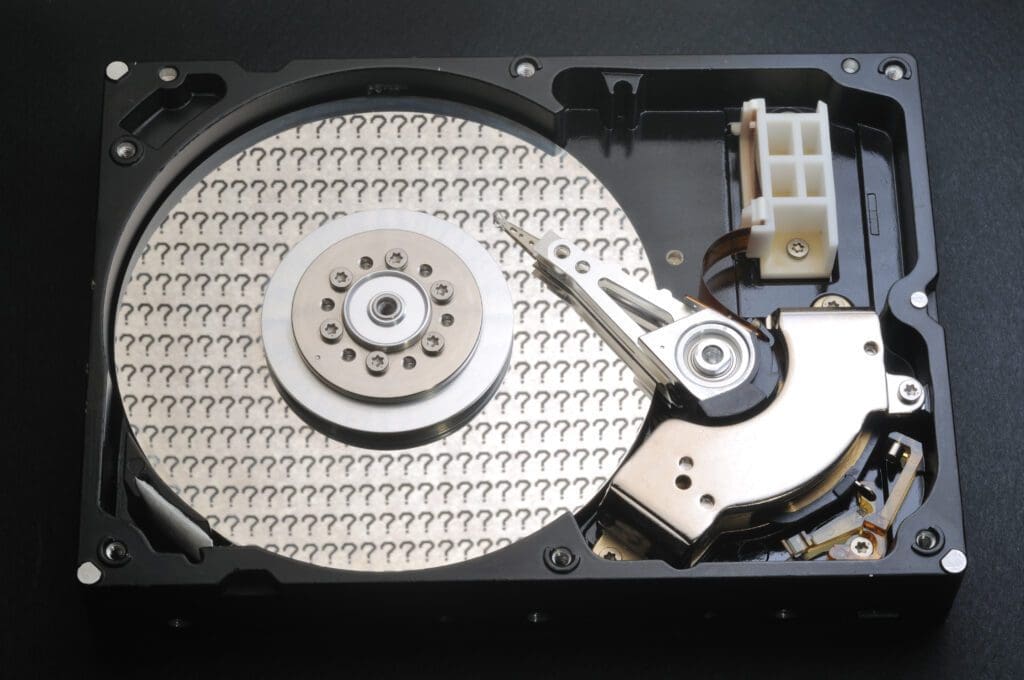
 In fast jedem Rechner verrichten Festplattenlaufwerke unermüdlich ihre Arbeit. Neben dem Hochfahren des Computers und dem Laden des Betriebssystems greifen ständig Programme und deren Daten auf sie zurück. Es werden Daten geschrieben und wieder gelöscht, Programme installiert und wieder deinstalliert. Nach und nach füllt sich der Datenträger. Dabei versucht das Dateisystem die Daten in ganzen Blöcken abzuspeichern. Oftmals gelingt dies nicht, so dass zusammengehörende Datenblöcke auch verstreut auf der Festplatte abgelegt werden. Die Festplatte wird fragmentiert.
Bei einer sehr starken Fragmentierung und insbesondere bei sehr hohen Datenmengen verlangsamt sich so die Zugriffszeit, da die Schreib-Leseköpfe länger brauchen, bis sie die angeforderten Daten zusammengesucht haben. Wesentlich einfacher wäre es für sie, wenn die Daten sequentiell nacheinander gelesen werden könnten. Diese Aufgabe übernimmt die Defragmentierung.
Wir analysieren Ihre Festplatte 100% kostenlos.
Anschließend senden wir Ihnen ein Festpreis-Angebot für die Datenrettung. Kosten fallen für unsere Dienste nur bei erfolgreicher Datenwiederherstellung an!
➜ Kostenlose Analyse für Ihre FestplatteDefragmentierung einer Festplatte unter Windows
Bei der Defragmentierung werden mit Hilfe von speziellen Programmen die fragmentierten Datenblöcke auf der Festplatte wieder neu geordnet und als logisch zusammenhängende Datenblöcke wieder abgelegt werden. Damit wird die Arbeitsgeschwindigkeit wesentlich erhöht. Mit der Einführung von MS-Dos 6 wurde auch das Programm defrag.exe mitgeliefert. Es war eine lizensierte Version des Programms SpeedDisk der Firma Norton. Bei den damaligen 386er- und 486er-Rechner konnte man den Defragmentierungsvorgang nicht nur grafisch auf dem Bildschirm beobachten, sondern auch anhand der Klack-Geräusche der Festplatte erkennen.
Der Vorgang lief visuell so ab, dass die fragmentierten Blöcke im Lesezugriff mit grün markiert wurden. Danach wurde eine freie Stelle auf der Festplatte gesucht und versucht, hierin den Block einzufügen. Beim Schreibvorgang wurden diese Blöcke dann rot markiert. War der gefundene Platz nicht ausreichend, so wanderte der Block zunächst an das Ende der Festplatte. Erst wenn genügend freie Stellen freigeräumt waren, konnten die Datenblöcke, die am Ende der Festplatte zwischengeparkt waren in die freie Lücke zurückgeschrieben werden. Defrag.exe konnte bis zu Windows ME genutzt werden.
Ab Windows 2000 wurde die Defragmentierung zwar auch noch grafisch dargestellt, jedoch so stark vereinfacht, dass lediglich eine Statusleiste über den Defragmentierungsfortschritt Auskunft gibt. Unter Windows Vista ist sogar die grafische Darstellung verschwunden, so dass hier lediglich angezeigt wird, wann die Defragmentierung abgeschlossen ist. Problematisch ist bei der Defragmentierung lediglich, dass bestimmte Bereiche hiervon ausgeschlossen sind. Große Teile des Betriebssystems und der Systemdateien lassen sich nicht verschieben.
Defragmentierungsprogramme
In DOS-Zeiten gab es mehrere Anbieter von Defragmentierungsprogrammen. Federführend war lange Zeit die Firma Norton mit seinen Programmen diskopt.exe und dskspeed.exe. Einige Programme boten einen erweiterten Funktionsumfang an. So war es möglich, Dateien nach Namen, Größe oder Datum zu sortieren. Diese Art der Sortierung hatte jedoch kaum Auswirkung auf die Effizienz des Dateisystems.
Einige Spezialanwendungen sind auch in der Lage, die vom Betriebssystem als nicht verschiebbar markierten Bereiche zu defragmentieren und diese in einem Block entweder an den Anfang oder an das Ende einer Festplattenpartition zu legen. Die Defragmentierung stellt im Allgemeinen eine nützliche Funktion dar. Von daher sollte jeder Anwender ab und an seine Festplatte einmal neu defragmentieren.
Häufige Fragen und Antworten
Was ist die Festplatten Defragmentierung?
Die Festplatten Defragmentierung ist ein Vorgang, bei dem die fragmentierten Datenblöcke auf einer Festplatte mithilfe spezieller Programme neu geordnet und als logisch zusammenhängende Datenblöcke abgelegt werden. Dadurch wird die Arbeitsgeschwindigkeit der Festplatte erhöht.
Warum ist die Festplatten Defragmentierung wichtig?
Die Festplatten Defragmentierung ist wichtig, da sie dafür sorgt, dass zusammengehörende Datenblöcke auf der Festplatte wieder in aufeinanderfolgender Reihenfolge abgelegt werden. Dadurch kann die Zugriffszeit auf die Daten deutlich verkürzt werden und die Leistung der Festplatte wird verbessert.
Welche Auswirkungen hat eine starke Fragmentierung?
Eine starke Fragmentierung kann dazu führen, dass die Zugriffszeit auf die Daten auf der Festplatte deutlich erhöht wird. Das bedeutet, dass Programme länger brauchen, um die angeforderten Daten zu finden und zu lesen. Dadurch verlangsamt sich die Arbeitsgeschwindigkeit des Computers.
Welche Programme gibt es zur Festplatten Defragmentierung?
Es gibt verschiedene Programme zur Festplatten Defragmentierung, wie z.B. defrag.exe, das mit MS-Dos 6 geliefert wurde. Auch heute gibt es noch zahlreiche Defragmentierungsprogramme, die eine verbesserte Funktionalität bieten, wie z.B. die Möglichkeit, Dateien nach Namen, Größe oder Datum zu sortieren.