

Beim Austausch einer Festplatte müssen drei Dinge zusammenpassen: der neue Datenträger, die Anschlüsse des Rechners und die Übernahme der benötigten Daten. Diese Anleitung beschreibt den geplanten Aus- und Einbau einer HDD im PC oder Notebook. Die genaue Befestigung und der Zugang zum Laufwerk richten sich nach dem jeweiligen Gerät.
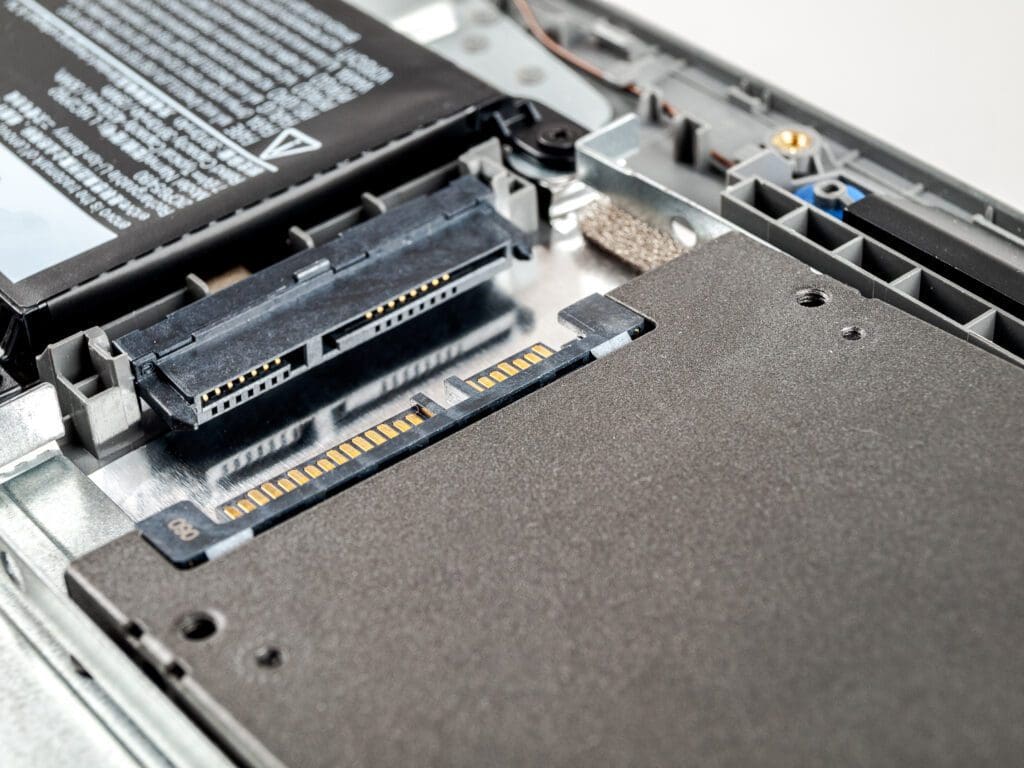
Wenn die alte Festplatte ungewöhnliche Geräusche macht, ausfällt oder wichtige Dateien fehlen, sind wiederholte Startversuche und eine Neuformatierung keine geeignete Vorbereitung. Die folgenden Montageschritte dienen dem Hardwarewechsel; sie beheben keinen bestehenden Schaden am Laufwerk.
1. Kompatibilität und Datenübernahme vorbereiten
Prüfen Sie im Gerätehandbuch, welche Laufwerke unterstützt werden. In Desktop-PCs sind 3,5-Zoll-Festplatten verbreitet, in Notebooks häufig 2,5-Zoll-Laufwerke. Neben der Bauform müssen Anschluss, Bauhöhe und Befestigung passen. Neuere HDDs verwenden überwiegend SATA; bei älteren Geräten können IDE-Anschlüsse vorhanden sein. Ein passendes Gehäuse allein macht zwei Laufwerke noch nicht austauschbar.
Vor dem Öffnen des Rechners sollten folgende Punkte geklärt sein:
- Sicherung: Sind die benötigten Dateien des noch zuverlässig arbeitenden Systems auf einem getrennten Datenträger gesichert und stichprobenartig geprüft?
- Systemumzug: Wird das Betriebssystem neu installiert oder ein geprüftes Systemabbild beziehungsweise ein geeigneter Klon auf das neue Laufwerk übertragen?
- Zugänge: Liegen gegebenenfalls Wiederherstellungsmedien, benötigte Zugangsdaten und Schlüssel für verschlüsselte Laufwerke vor?
- Hardware: Sind passende Halterungen, Kabel und Schrauben vorhanden? Die zulässige Schraubenlänge richtet sich nach Laufwerk und Halterung.
Wer statt einer HDD eine SSD einsetzt, findet die Unterschiede zwischen SATA, M.2 und PCIe in der Anleitung SSD einbauen und ausbauen.
2. Arbeitsplatz und Rechner vorbereiten
Benötigt werden in der Regel ein zum Gerät passender Schraubendreher, eine übersichtliche Ablage für Kleinteile und gegebenenfalls der vorgesehene Montagerahmen. Arbeiten Sie auf einer sauberen, trockenen Fläche. Beachten Sie die im Servicehandbuch beschriebenen Maßnahmen gegen elektrostatische Entladung; fassen Sie Platinen und Kontakte nicht an.
- Den Rechner vollständig herunterfahren. Ruhezustand oder Standby reichen dafür nicht aus.
- Netzkabel beziehungsweise Netzteil und angeschlossene Geräte trennen.
- Bei einem Notebook einen entnehmbaren Akku entfernen. Für einen fest eingebauten Akku gilt die vom Hersteller vorgeschriebene Abschaltung oder Trennung; er muss nicht durch Benutzung vollständig entladen werden.
- Das Gehäuse nach Anleitung öffnen. Das Netzteil selbst bleibt geschlossen.
Ein Handstaubsauger oder ein feuchtes Tuch gehört nicht an die freigelegte Elektronik. Ist eine Reinigung erforderlich, verwenden Sie nur das vom Gerätehersteller vorgesehene Verfahren.
3. Die Festplatte finden und eindeutig zuordnen
Im Desktop-PC sitzt die HDD meist in einem Laufwerkskäfig, einem Schlitten oder einer Halterung. Bei einem Notebook kann sie unter einer eigenen Abdeckung oder hinter der Bodenplatte liegen. Manche Geräte erfordern weitere Demontageschritte; dafür ist das modellspezifische Servicehandbuch maßgeblich.
Wenn mehrere Laufwerke vorhanden sind, notieren Sie deren Position und Zuordnung. Ein Foto der Anschlüsse hilft beim späteren Zusammenbau. Bei RAID-Systemen dürfen Laufwerke nicht ohne Kenntnis der Konfiguration vertauscht oder als vermeintlich leeres Ziel eingerichtet werden.
4. Die alte Festplatte ausbauen
Die Reihenfolge von Kabeltrennung und Entriegelung hängt von der Halterung ab. Stützen Sie das Laufwerk so, dass es nach dem Lösen nicht herunterfallen kann. Lösen Sie zugängliche Steckverbinder vorsichtig am Steckergehäuse, nicht durch Ziehen am Kabel. Vorhandene Verriegelungen müssen zuerst gelöst werden.
Eine SATA-Festplatte hat normalerweise einen Daten- und einen Stromanschluss. In Notebooks kann ein Zwischenstecker oder eine flexible Anschlussleitung verwendet werden. Bei älteren IDE-Laufwerken sind Flachbandkabel und Stromstecker häufig breiter. Keine Verbindung sollte mit Gewalt gelöst werden.
Entfernen Sie anschließend die vorgesehenen Schrauben oder öffnen Sie die Halteclips. Bei einem Schlitten wird zunächst die gesamte Einheit herausgenommen und das Laufwerk danach vom Rahmen gelöst. Halten Sie die Festplatte seitlich am Gehäuse und vermeiden Sie Stöße. Für die Zwischenlagerung eignet sich eine dafür vorgesehene antistatische Verpackung.
5. Die neue Festplatte montieren und anschließen
Übernehmen Sie gegebenenfalls den vorgesehenen Rahmen, Anschlussadapter und die zum Gerät gehörenden Dämpfungselemente. Setzen Sie die neue Festplatte in der vom Hersteller vorgesehenen Lage ein. Schrauben dürfen das Gehäuse nicht verspannen und nicht weiter als zulässig in das Laufwerk hineinragen.
Verbinden Sie Daten- und Stromanschluss, ohne die Stecker zu verkanten. SATA-Stecker sind durch ihre Form vorgegeben; zusätzlicher Druck löst keine Fehlstellung. Verlegen Sie Kabel so, dass sie weder gequetscht werden noch Lüfter berühren. Bei modularen PC-Netzteilen dürfen nur für das konkrete Netzteil freigegebene Kabel verwendet werden, weil gleich aussehende Anschlüsse unterschiedlich belegt sein können.
Bei IDE-Laufwerken können Einstellungen wie Master, Slave oder Cable Select eine Rolle spielen. Maßgeblich sind die Beschriftung des Laufwerks und die vorhandene Anschlusskonfiguration. SATA-Laufwerke benötigen diese IDE-Zuordnung nicht.
6. Erkennung und Einrichtung prüfen
Kontrollieren Sie vor dem Einschalten den festen Sitz von Laufwerk und Steckern, entfernen Sie lose Schrauben und schließen Sie das Gehäuse. Stellen Sie danach die Stromversorgung entsprechend der Geräteanleitung wieder her.
Prüfen Sie, ob BIOS beziehungsweise UEFI das neue Laufwerk erkennt. Ändern Sie nicht vorsorglich den Controller-Modus zwischen AHCI und RAID: Ein vorhandenes Betriebssystem kann dadurch seine Startfähigkeit verlieren. Wird das Laufwerk nicht erkannt, schalten Sie den Rechner wieder aus und prüfen Anschlüsse und Kompatibilität anhand des Handbuchs.
Nur ein neues oder nachweislich leeres Ziellaufwerk darf für die weitere Nutzung initialisiert und formatiert werden. Vergleichen Sie vor jeder Auswahl Modell, Kapazität und möglichst Seriennummer. Eine Aufforderung zur Initialisierung ist bei einem Laufwerk mit benötigten Daten kein Grund, sie zu bestätigen.
Für ein zusätzliches leeres Laufwerk erfolgt die Einrichtung über die Datenträgerverwaltung des Betriebssystems. Bei einem Systemwechsel wird stattdessen die vorbereitete Installation oder Wiederherstellung ausgeführt. Achten Sie dabei besonders auf die Unterscheidung zwischen Quelle und Ziel: Das Ziel kann überschrieben werden.
7. Den Austausch abschließen
Prüfen Sie nach dem ersten erfolgreichen Start, ob wichtige Dateien, Anwendungen und die geplanten Sicherungen funktionieren. Bewahren Sie die alte Festplatte unverändert auf, bis die Übernahme und ein neues Backup überprüft sind. Erst danach sollte über ihre weitere Verwendung oder eine geeignete Löschung entschieden werden.


