
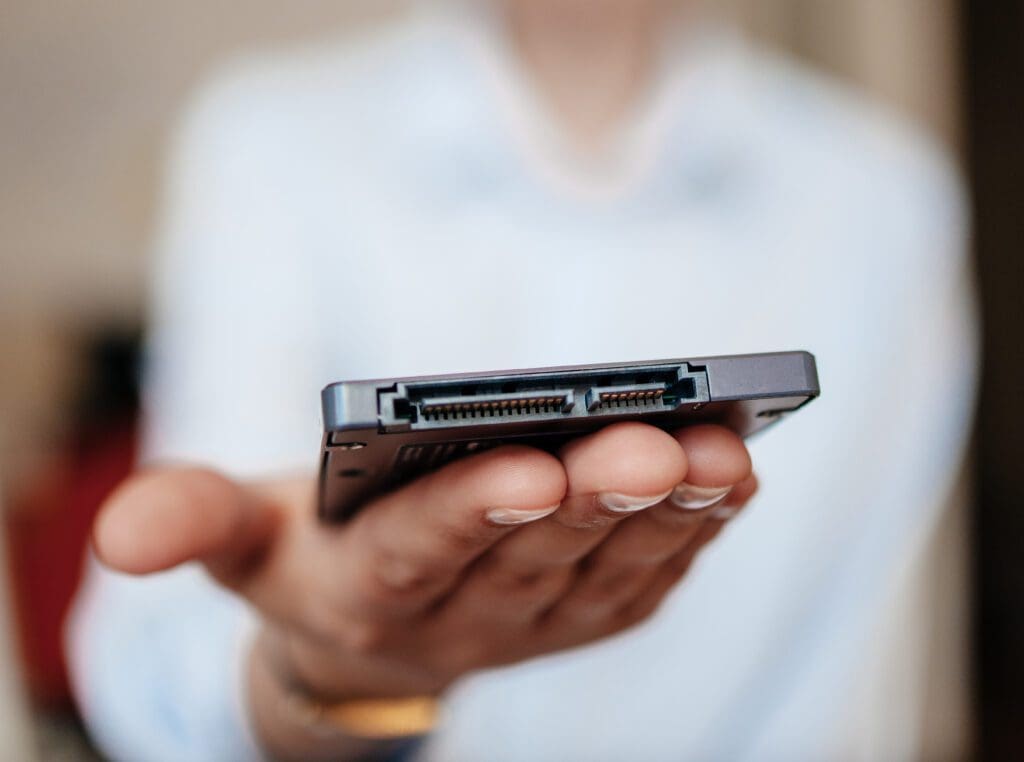
 Wer kennt nicht das Gefühl, wenn ein Computer frisch zusammengebaut wurde und dann eben doch nicht alles funktioniert. Ein Fehler dabei kann etwas sein, dass die eingebaute Festplatte nicht erkannt wird. Es kann generell immer sehr viele Ursachen haben, wenn ein bestimmter Teil des Computers nicht funktioniert. Wenn dies gerade die Festplatte ist, so kann es sehr viele verschiedene Ursachen geben, warum diese nicht erkannt wird. Zu Beginn muss hier schon einmal unterschieden werden, ob es sich um eine interne oder um eine externe Festplatte handelt. Die Fehlerquellen bei diesen beiden Arten unterscheiden sich massiv.
Wir analysieren Ihre Festplatte 100% kostenlos.
Anschließend senden wir Ihnen ein Festpreis-Angebot für die Datenrettung. Kosten fallen für unsere Dienste nur bei erfolgreicher Datenwiederherstellung an!
➜ Kostenlose Analyse für Ihre FestplatteWarum wird die interne Festplatte nicht erkannt?
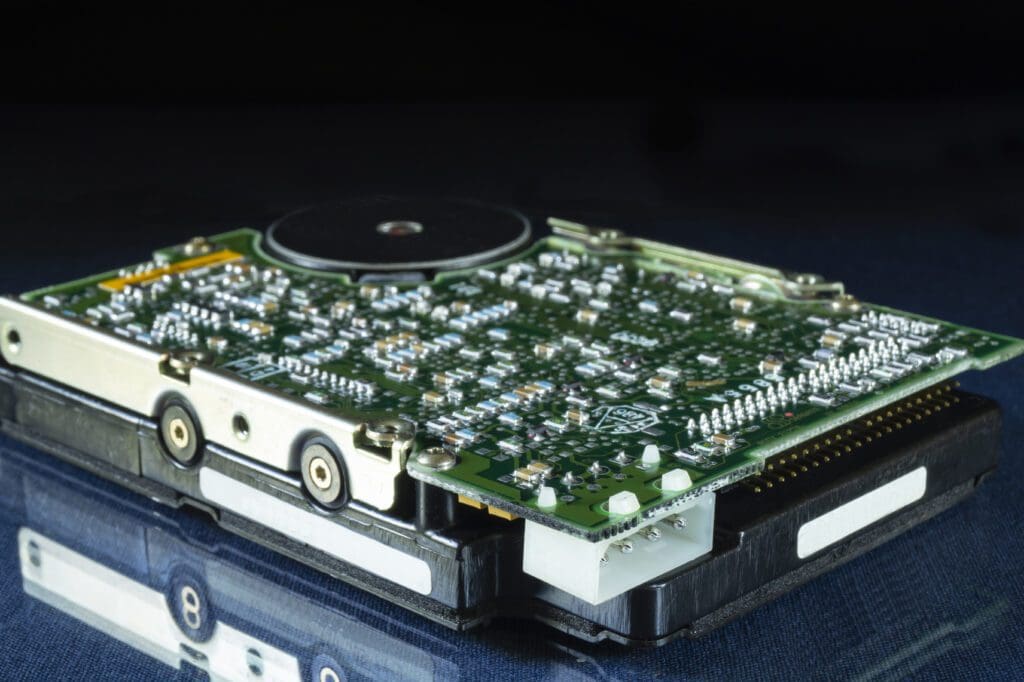 Bei der internen Festplatte ist sehr oft eine fehlerhafte Verkabelung verantwortlich dafür, wenn die Festplatte nicht erkannt wird. Dem ist so, weil für den Betrieb einer Festplatte keine zusätzlichen Treiber gebraucht werden und das Bauteil im BIOS erkannt wird. Das ist auch gleichzeitig der erste Ansatz, wonach einem Fehler gesucht werden kann. Gleich wenn der Computer hochfährt, sollte das BIOS aufgerufen werden. Dies geschieht über die Taste F2 oder entfernen. Wenn die Festplatte darin nicht erkannt wird, so sollte zwingend die Verkabelung überprüft werden. Für eine Überprüfung sollte der Computer nicht mit dem Stromnetz verbunden sein. Eine Festplatte ist es immer so, dass zwei Kabel damit verbunden sind. Ein Kabel dient dabei der Übertragung von Daten und ein zweites Kabel liefert den Strom.
Das Kabel für den Strom kann sehr leicht einen vier Polen am Anschluss erkannt werden. Zunächst sollte der Sitz von beiden Kabeln geprüft werden. Wenn ein IDE Kabel von älterer Bauart zum Einsatz kommt, so ist die Wahrscheinlich hoch, dass es falsch herum angeschlossen wurde. Wenn dies der Fall ist, muss das Kabel gedreht und neu angeschlossen werden. In diesem Schritt können auch gleich noch die Einstellung des Jumpers an der Festplatte überprüft werden.
Der Jumper hilft bei der Einstellung der Festplatte auf verschiedene Modi. Dies wären Master, Slave und der Modi Cable Select. Es darf etwa nicht der Fall sein, dass bei zwei vorhandenen Festplatten bei beiden der Jumper auf Master steht. Bei der Systemfestplatte sollte der Tramper immer auf Master stehen unter einer zusätzlichen Festplatte sollte dieser auf Slave stehen. Unmittelbar auf der Festplatte ist zugleich ein Schaubild angebracht, an dem sich der Anwender orientieren kann, wie die Jumper zu setzen sind. Wenn die Festplatte nun immer noch nicht erkannt wird, kann auch ein defektes Datenkabel der Grund sein. Ein Austausch könnte also den Fehler beheben. Eine andere Fehlerquelle etwa ist geben, wenn die Festplatte im BIOS vorhanden ist und im Windowssystem der noch nicht zu sehen ist.
Dieser Fehler kann jedoch sehr einfach behoben werden. Der Festplatte muss in diesem Fall lediglich ein Laufwerksbuchstabe zugeordnet werden. Zu diesem Zweck kann über die Computerverwaltung die Verwaltung der Datenträger aufgerufen werden. Dort gibt es ein Menü für die Zuordnung der Festplatten. Die Zuordnung des Buchstabens erfolgt über einen Rechtsklick auf die entsprechende Festplatte. Wenn ein passender Laufwerksbuchstabe zugewiesen wurde, so wird die Festplatte letztlich auch im Arbeitsplatz zu finden sein.
Warum wird die externe Festplatte nicht erkannt?
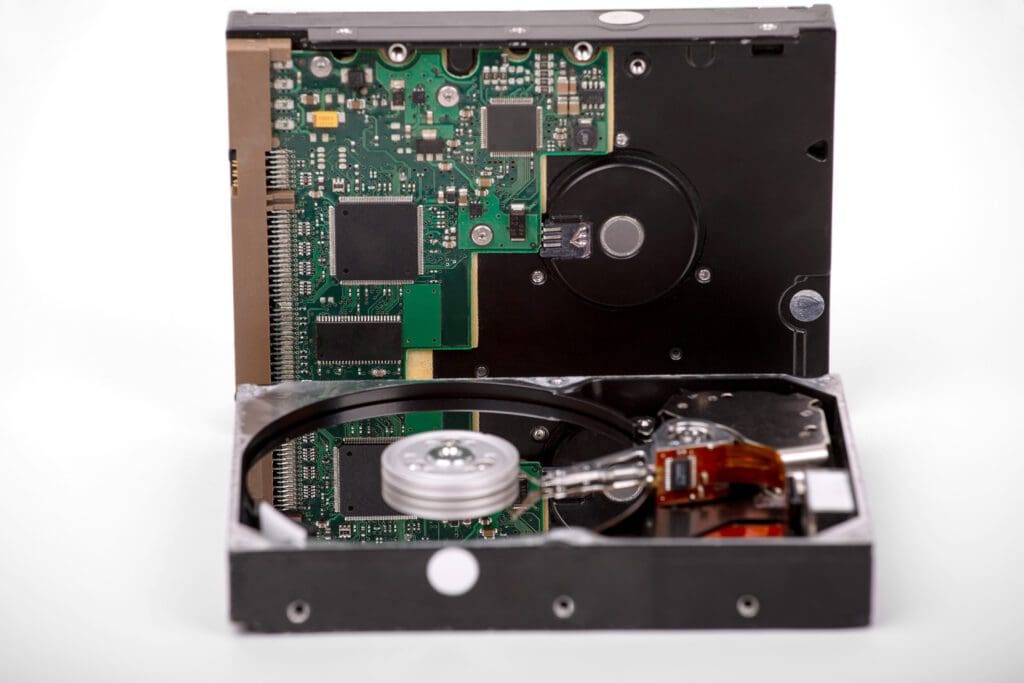 Auch bei der externen Festplatte kann das der Fall sein, dass diese nicht erkannt wird. Es gibt in diesem Bereich eigentlich nur zwei bekannte Probleme. Eine der Fehlerquellen ist ein Treiber, der einfach nicht passend ist. Vor allem bei älteren Betriebssystemen kommt es vor, dass neuere Festplatten dazu nicht mehr kompatibel sind.
Wenn ein Treiber fehlt, so kann dieser über die beiliegende CD der Festplatte nach installiert werden. Alternativ würden sich die passenden Treiber im Web finden. Ein zweites bekanntes Problem ist die Stromversorgung, die nicht passend ist. Vom USB Port wird eine bestimmte Menge an Strom geliefert, der aber nicht immer ausreichend ist. Eine weitere, externe Stromquelle, kann hier helfen, dass die Festplatte dann letztlich doch erkannt wird.
Festplatte reparieren lassen / Datenrettung & Datenwiederherstellung bei Defekt
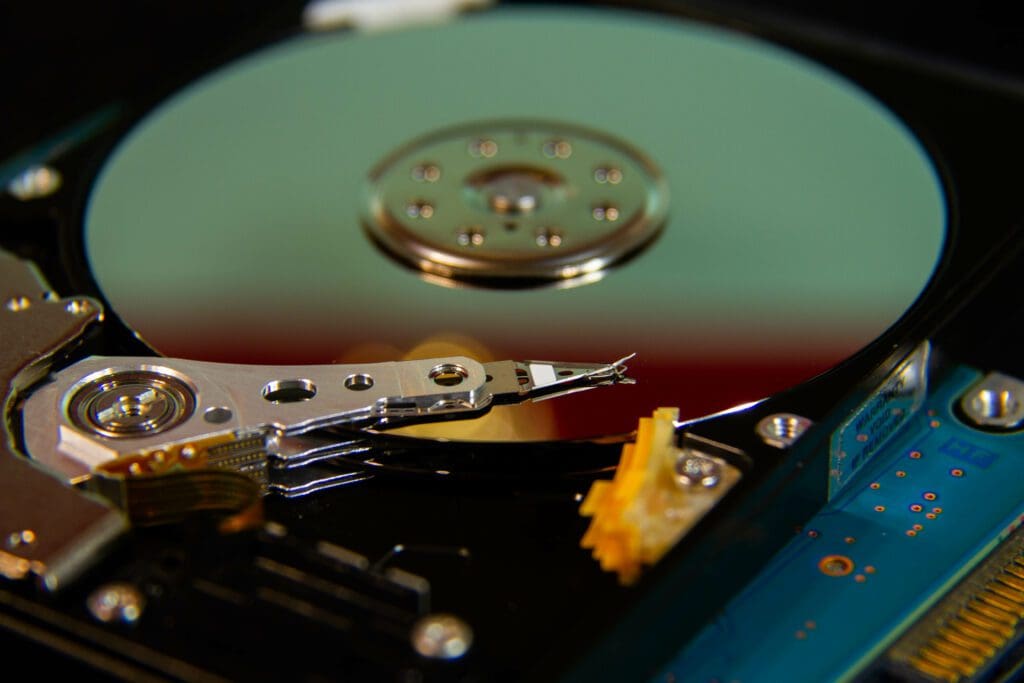 Schleift die Festplatte nach einem Sturz und wird die Festplatte nicht erkannt, ist Vorsicht geboten: Die Mechanik ist mit hoher Wahrscheinlichkeit beschädigt, Daten können unwiederbringlich verloren gehen.
Ein sogenannter „Headcrash“ ist meist die Folge eines Sturzes: Der Schreib- und Lesekopf der Festplatte kollidiert hierbei mit den Magnetscheiben und schleift auf der Oberfläche.
Ein „Schleifen“ oder „Kratzen“ aus dem Inneren der Festplatte sollte spätestens alle Alarmglocken schellen lassen:
- Schalten Sie die externe Festplatte umgehend ab.
- Stellen Sie eine Anfrage beim Datenrettungsexperten; eine Beratung für die Reparatur sollte unverbindlich sein und Ihnen einen ungefähren Preisrahmen nennen.
- Anschließend können Sie die Festplatte reparieren lassen, damit die Daten wiederhergestellt werden können. Defekte Teile werden meist ausgetauscht oder Sie erhalten eine neue (externe) Festplatte, wenn mehrere Teile beschädigt sind.
Reparieren lassen sollten Sie Festplatten nur durch Profis: So stellen Sie sicher, dass keine „Bastelei“ stattfindet, bei der Daten aus Versehen gelöscht werden.
Festplatten Diagnose durch einen Fachmann vornehmen lassen
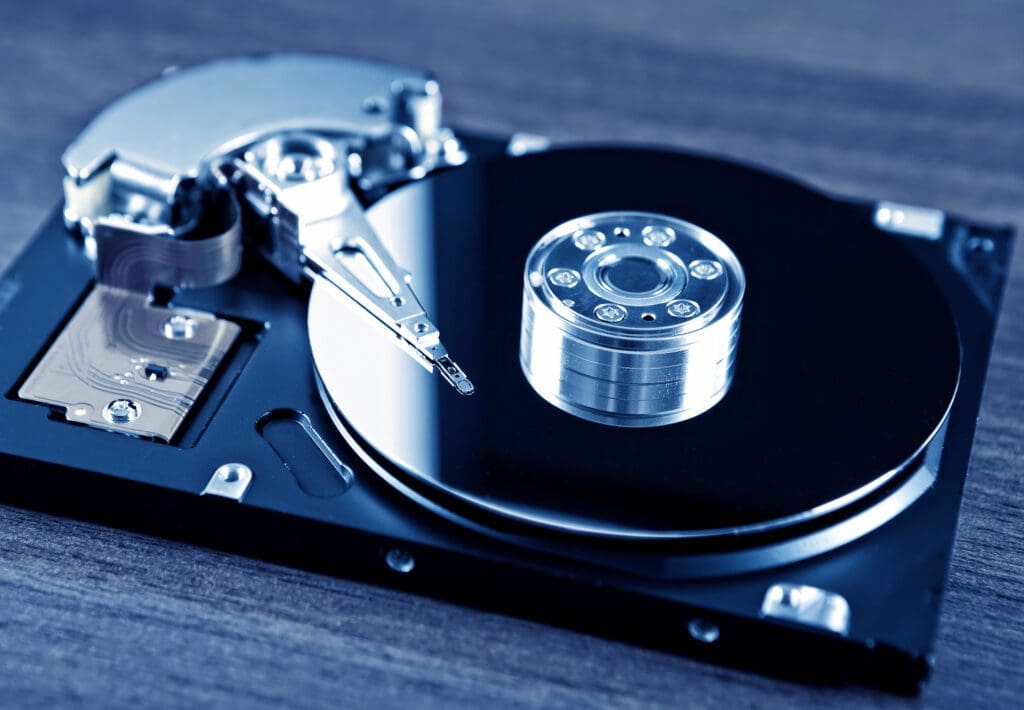 Im Netz gibt es eine Menge kostenloser sowie kostenpflichtiger Software Tools, um eine Festplatten Diagnose durchzuführen. Sofern die Festplatten ordentlich arbeiten, ist dagegen nichts einzuwenden. Wenn jedoch ein Schaden an Platten oder der komplette Datenverlust drohen, sollten Sie einen Fachmann verständigen.
Häufige Fragen und Antworten
Warum wird die interne Festplatte nicht erkannt?
Bei der internen Festplatte ist sehr oft eine fehlerhafte Verkabelung verantwortlich dafür, wenn die Festplatte nicht erkannt wird. Es kann auch an einem defekten Datenkabel liegen oder daran, dass die Festplatte noch keinen Laufwerksbuchstaben zugewiesen hat.
Warum wird die externe Festplatte nicht erkannt?
Bei der externen Festplatte kann es an einem fehlenden Treiber oder einer unzureichenden Stromversorgung liegen. Außerdem könnte das Datenkabel defekt sein.
Festplatte reparieren lassen / Datenrettung & Datenwiederherstellung bei Defekt
Wenn eine Festplatte nach einem Sturz beschädigt ist und nicht erkannt wird, sollte sie von einem Fachmann repariert werden. Ein Headcrash kann Datenverlust verursachen. Eine professionelle Datenrettung kann die Daten wiederherstellen.