
Zum Inhalt springen

Startseite > Datenrettung Lexikon > Anfangsbuchstabe B > Bluescreen

Bluescreen Definition & Begriffserklärung

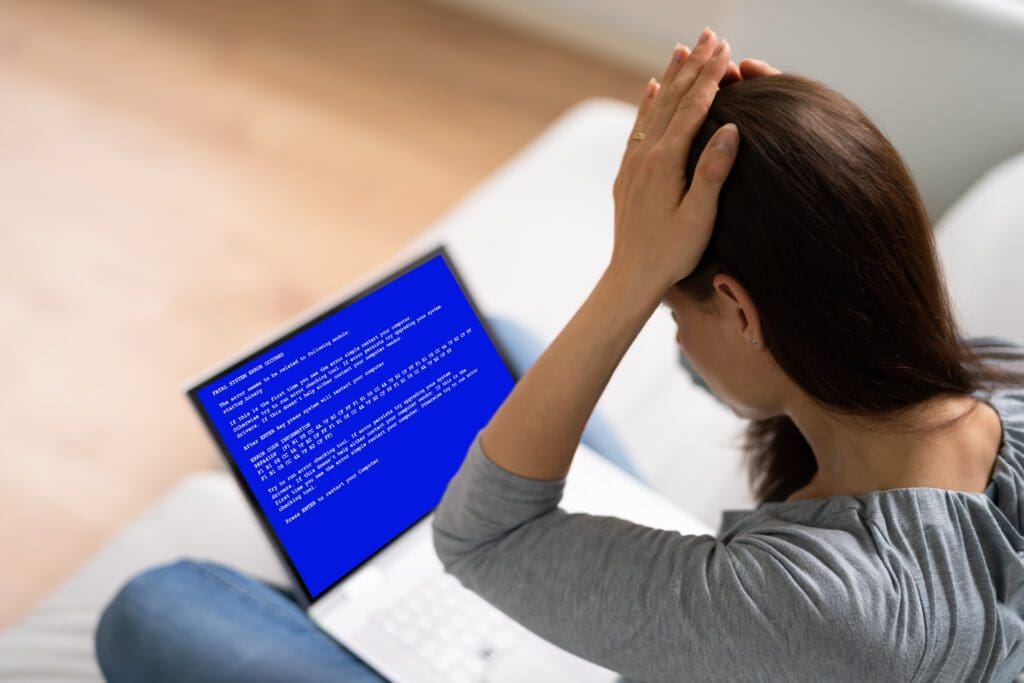
Blue Screen of Death (BSoD) – Stop-Fehler unter Windows mit SystemabsturzSelbst moderne Systeme sind nicht davor gefeit, dass es zu einem Hardware- oder Treiberkonflikt kommt. Ein solcher Konflikt kann im schlimmsten Fall zur Folge haben, dass das Betriebssystem nicht weiter ausgeführt werden kann und neu gestartet werden muss. In der Praxis äußerst sich dieses Verhalten des Computers in Form eines sogenannten Blue Screen, der einem Absturz vorangeht. Der folgende Artikel zeigt auf, wie es zu einem solchen Blue Screen kommen kann. Der Fokus liegt ausschließlich auf Ursachen, Bedeutung, Symptomen und sicheren Sofortmaßnahmen rund um den Blue Screen (BSoD). Häufig tritt ein Stop-Fehler nach einem Treiber- oder Firmware-Update, nach dem Einbau neuer Hardware, bei überhitzten Komponenten oder nach einem fehlerhaften Windows-Update auf. Wichtig ist, die Hinweise auf dem Bildschirm zu beachten und das System methodisch zu überprüfen, statt wiederholt unkontrolliert neu zu starten.

Datenrettung zum Festpreis

Wir analysieren Defekte an allen gängigen Datenträgern aller Hersteller - kostenlos und unverbindlich.

Sie erhalten anschließend ein Festpreis-Angebot für die Wiederherstellung Ihrer Daten. Kosten fallen nur an, wenn Sie uns beauftragen und wir Ihre Daten retten können!

100% kostenlose Analyse anfordern!

Was bedeutet Blue Screen?

Blue Screens bilden in der Computerterminologie eine eigene Kategorie von Fehlermeldungen, die im Englischen als „stop errors“ bezeichnet werden. Hiermit ist das Beenden der Systemausführung gemeint, was in der Umgangssprache als Absturz bezeichnet wird.

Da viele Systeme nach dem Auftreten eines solchen Blue Screens nicht mehr normale gestartet werden können und auf irgendeine Form der Systemwiederherstellung angewiesen sind, spricht man auch von einem Blue Screen of Death (BSoD). Das Auftreten von Blue Screens wird insbesondere mit den Windows-Betriebssystemen von Microsoft in Verbindung gebracht, andere Betriebssysteme können hiervon jedoch ebenfalls betroffen sein.

Ein Blue Screen ist ein Schutzmechanismus: Der Kernel stoppt das System sofort, um größere Schäden wie Dateisystemfehler oder das Überschreiben kritischer Speicherbereiche zu verhindern. Moderne Windows-Versionen (Windows 10 und Windows 11, inkl. aktueller Builds) zeigen zusätzlich einen QR-Code, die Fehlerprüfung (Bugcheck-Code, z. B. 0x00000050) und oft den symbolischen Namen (z. B. CRITICAL_PROCESS_DIED). Dabei wird in der Regel eine Minidump-Datei erzeugt, die für eine spätere Analyse hilfreich ist.

  • Charakteristik eines Blue Screens: sofortiger Stopp, automatischer Neustart (sofern aktiviert), Anzeige von Fehlercode und ggf. eines betroffenen Treibers.
  • Abgrenzung: Ein Blue Screen betrifft den Kernel-/Systemmodus. Ein normales Programm, das abstürzt, verursacht keinen Blue Screen, sondern nur einen Anwendungsfehler.
  • Hinweis zu aktuellen Versionen: Unter Windows 11 wechselte die Farbe zwischenzeitlich auf Schwarz, wurde aber in neueren Versionen wieder blau – die Funktion bleibt identisch.

Wie ein Blue Screen entsteht

Der Absturz eines Computers kann entweder mit Fehlern in den Anwendungsprogrammen zusammenhängen oder auf der Hardwareebene zu suchen sein. Blue Screens werden tatsächlich in der Regel entweder durch Hardwarekonflikte oder durch damit in Verbindung stehende Treiberprobleme ausgelöst. Der Absturz wird dann entweder durch einen Fehler in der Hardware selbst (Hardwaredefekt) oder durch eine falsche Ansprache der Hardware durch den Treiber verursacht. Meistens handelt es sich hierbei um Programmierfehler, die durch entsprechende Patches behoben werden können oder um die Installation eines falschen Treibers, der für eine andere Hardwarekomponente als die eingesetzte gedacht war.

Wird die Fehlerentstehung im Detail betrachtet, muss klargemacht werden, dass Hardwaretreiber innerhalb des Betriebssystems in einem sogenannten privilegierten Modus ausgeführt werden, der auch als „Kernel-Mode“ bezeichnet wird. Dieser erlaubt es der Hardware, direkt auf Systemspeicherbereiche zuzugreifen und auf die Schnittstellen der Hardware.

Einzelne Hardwarekomponenten sind also darauf angewiesen, dass ihnen Speicherbereiche zugeordnet werden, auf denen sie Daten schreiben dürfen, ohne dass andere Geräte ebenfalls auf diese Bereiche zugreifen können. Ist ein Treiber jedoch fehlerhaft programmiert, kann es zu einer solchen Überschreibung fremder Speicherbereiche kommen. Das Resultat ist das Entstehen eines Blue Screens und das Herunterfahren des Systems. Das sofortige Herunterfahren des Computers ist deshalb sinnvoll, da bei einer Verletzung der Speicherbereiche der unwiderrufliche Verlust von Daten auf der Festplatte droht. Nachteil bei dieser Vorgehensweise ist jedoch, dass noch nicht gespeicherte Daten, die in Programmen während des Absturzes geöffnet sind, gar nicht erst auf der Festplatte gesichert werden können.

Typische Auslöser eines BSoD in der Praxis:

  • Defekte oder instabile Hardware: Arbeitsspeicher (RAM), Grafikkarte, SSD/HDD (inkl. Controller), Mainboard, Netzteil, Überhitzung.
  • Treiberprobleme: veraltete, inkompatible oder falsch signierte Treiber, Filtertreiber (z. B. für Antivirus oder Verschlüsselung), fehlerhafte Gerätesoftware.
  • Firmware/BIOS/UEFI: veraltete Firmware, falsche Einstellungen (z. B. XMP/EXPO-Profile, Overclocking), inkompatible ACPI-/APST-Optionen.
  • Systemänderungen: fehlerhafte Updates, inkonsistente Systemdateien, beschädigte Registry, inkompatible Kernel-Erweiterungen.
  • Dateisystem-/Speicherfehler: fehlerhafte Blöcke, Stromausfall während Schreibvorgängen, Cache-Inkonsistenzen.

Beispiele häufiger Stop-Codes (Auszug): IRQL_NOT_LESS_OR_EQUAL, PAGE_FAULT_IN_NONPAGED_AREA (0x50), CRITICAL_PROCESS_DIED, INACCESSIBLE_BOOT_DEVICE (0x7B), KERNEL_SECURITY_CHECK_FAILURE, WHEA_UNCORRECTABLE_ERROR (Hardwarefehler).

Empfohlene Sofortmaßnahmen bei einem Blue Screen:

  1. Hinweise notieren: Fehlername, Bugcheck-Code und ggf. genannter Treiber (z. B. nvlddmkm.sys) notieren oder fotografieren.
  2. Keine Dauerschleife: Nicht mehrfach hintereinander hart ausschalten. Nach dem Neustart prüfen, ob eine Minidump-Datei erstellt wurde.
  3. Stabil starten: Falls nötig, im abgesicherten Modus hochfahren und letzte Änderungen (Treiber/Updates) zurückrollen.
  4. Grundchecks: Temperaturen kontrollieren, RAM mit integrierter Speicherdiagnose prüfen, SMART-Werte von Laufwerken prüfen, Dateisystemprüfung ausführen.
  5. Treiber/BIOS: Chipsatz-, Grafik- und Storage-Treiber sowie BIOS/UEFI auf einen stabilen, kompatiblen Stand bringen.
  6. Protokolle: Ereignisanzeige (BugCheck, WHEA) und Zuverlässigkeitsverlauf auswerten; Minidumps mit geeigneten Tools analysieren.

Der berühmteste Blue Screen der Computergeschichte

Privatanwender und Professionals haben alle ihre eigenen Erfahrungen mit dem Auftreten von Blue Screens. Der Entstehung eines besonderen Blue Screens durfte die Computeröffentlichkeit jedoch im Jahr 1998 beiwohnen, als der damalige CEO von Microsoft Bill Gates auf der Computermesse COMDEX eine Beta-Version des neuen Betriebssystems Windows 98 vorführen wollte. Es sollte die neue Plug-and-Play-Fähigkeit des Systems demonstriert werden, indem während des laufenden Betriebs ein Scanner an einen Demo-Computer angeschlossen wurde. Das System stürzte mit einem Blue Screen ab, was von dem versammelten Publikum mit großem Applaus bedacht wurde.

Einordnung aus heutiger Sicht: Moderne Windows-Versionen (Windows 10 und aktuelles Windows 11) isolieren Treiber besser, liefern Telemetrie zur Fehleranalyse und zeigen klare Hinweise (QR-Code, Fehlerprüfung). Dennoch bleiben Kernel-Stop-Fehler möglich, insbesondere bei Hardwaredefekten, aggressiven Übertaktungsprofilen oder inkompatiblen Treiberversionen. Zudem gab es Phasen, in denen Windows 11 den Black Screen anzeigte; funktional ist dies dem Blue Screen gleichgestellt und dient demselben Schutzprinzip.

Häufige Fragen und Antworten

Was bedeutet Blue Screen?

Blue Screens bilden in der Computerterminologie eine eigene Kategorie von Fehlermeldungen, die im Englischen als „stop errors“ bezeichnet werden. Hiermit ist das Beenden der Systemausführung gemeint, was in der Umgangssprache als Absturz bezeichnet wird.

Kurz erklärt: Ein Blue Screen ist ein erzwungener Stopp des Betriebssystems, der ausgelöst wird, wenn ein schwerwiegender Fehler im Kernel- oder Treibermodus erkannt wird. Ziel ist es, Datenintegrität zu wahren und eine unkontrollierte Fortsetzung zu verhindern. Der Bildschirm zeigt meist Fehlername, Bugcheck-Code und Hinweise zur Problemquelle an.

  • Synonyme/Begriffe: BSoD, Stop-Fehler, Systemabsturz, Fehlerprüfung.
  • Ausgabe: QR-Code, Prozentanzeige zum Sammeln von Diagnosedaten, Verweis auf eine Dump-Datei.
  • Varianten: In Insider-Builds wurde teils ein grüner Bildschirm genutzt; unter Windows 11 zeitweise ein schwarzer Bildschirm – funktional identisch.
Wie entsteht ein Blue Screen?

Der Absturz eines Computers kann entweder mit Fehlern in den Anwendungsprogrammen zusammenhängen oder auf der Hardwareebene zu suchen sein. Blue Screens werden tatsächlich in der Regel entweder durch Hardwarekonflikte oder durch damit in Verbindung stehende Treiberprobleme ausgelöst. Der Absturz wird dann entweder durch einen Fehler in der Hardware selbst (Hardwaredefekt) oder durch eine falsche Ansprache der Hardware durch den Treiber verursacht. Meistens handelt es sich hierbei um Programmierfehler, die durch entsprechende Patches behoben werden können oder um die Installation eines falschen Treibers, der für eine andere Hardwarekomponente als die eingesetzte gedacht war.

  • Hardware: Defekte RAM-Module, instabile CPU/GPU, fehlerhafte SSDs oder SATA/NVMe-Controller, thermische Probleme, mangelhafte Stromversorgung.
  • Treiber: Inkompatible Versionen, schlechte Signaturen, Race Conditions, unzulässige Speicherzugriffe im Kernel.
  • Firmware/Setup: Überzogene Takt-/Spannungsprofile, XMP/EXPO, veraltetes BIOS/UEFI, problematische ACPI-Einstellungen.
  • Systemzustand: Beschädigte Systemdateien, fehlerhafte Updates, defekte Filtertreiber (z. B. für Security, Backup, Verschlüsselung).

Hinweis: Ein Blue Screen ist kein „normaler“ App-Crash. Er entsteht, wenn ein Fehler den privilegierten Kernel-Mode betrifft, z. B. durch ungültige Speicherzugriffe, fehlerhafte Interrupt-Behandlung oder Hardwarefehler, die als WHEA-Ereignisse gemeldet werden.

Welche Folgen hat ein Blue Screen?

Ein Blue Screen kann zur Folge haben, dass das Betriebssystem nicht weiter ausgeführt werden kann und neu gestartet werden muss. Dies kann zu Datenverlust führen, da noch nicht gespeicherte Daten, die in Programmen während des Absturzes geöffnet sind, gar nicht erst auf der Festplatte gesichert werden können.

  • Volatile Inhalte: Un-gespeicherte Dokumente in RAM gehen verloren.
  • Dateisystem-Risiko: Unterbrechene Schreibvorgänge können zu Inkonsistenzen, beschädigten Dateien oder defekten Indizes führen.
  • Wiederholte Abstürze: Können kumulativ zu stärkerer Beschädigung führen, wenn die Ursache nicht behoben wird.
  • Nachwirkungen: Längere Startzeiten durch automatische Prüfungen, potenziell deaktivierte Treiber/Features bis zur Fehlerbehebung.

Empfehlung nach dem Neustart: Keine Stresstests, sondern Stabilitätsprüfung, Ereignisanzeige und Zuverlässigkeitsverlauf analysieren, letzte Änderungen rückgängig machen und grundlegende Hardwaretests durchführen.

Welche Betriebssysteme sind von Blue Screens betroffen?

Blue Screens werden insbesondere mit den Windows-Betriebssystemen von Microsoft in Verbindung gebracht, andere Betriebssysteme können jedoch ebenfalls betroffen sein.

Windows nutzt den Blue Screen/Black Screen als Stop-Anzeige. Linux und macOS kennen funktional vergleichbare Zustände (Kernel Panic), die ebenfalls einen sofortigen Stopp auslösen, jedoch anders dargestellt werden. In allen Fällen signalisiert dies einen kritischen Kernel-Fehler, oft ausgelöst durch Treiber, Hardware oder Firmware.

Welchen bekannten Blue Screen gab es in der Computergeschichte?

Einer der bekanntesten Blue Screens der Computergeschichte ereignete sich im Jahr 1998, als der damalige CEO von Microsoft Bill Gates auf der Computermesse COMDEX eine Beta-Version des neuen Betriebssystems Windows 98 vorführen wollte. Das System stürzte mit einem Blue Screen ab, was von dem versammelten Publikum mit großem Applaus bedacht wurde.

Das Ereignis veranschaulichte eindrücklich, dass selbst während einer Produktdemo ein Treiber-/Plug-and-Play-Konflikt einen Kernel-Stop auslösen kann. Heute sind Hotplug-Mechanismen robuster, dennoch können fehlerhafte oder nicht signierte Treiber in aktuellen Systemen (inkl. Windows 10/11) weiterhin einen BSoD verursachen, wenn der Kernel einen nicht behebbaren Fehlerzustand erkennt.

Quelle für Ihr Zitat: Obenstehende Definition darf in kommerziellen und nicht kommerziellen Publikationen (somit auch in Hausarbeiten, Foren, Social Media Seiten) ohne Rückfrage zitiert werden. Kopieren Sie einfach den nachfolgenden Link für Ihr Zitat:

https://www.it-service24.com/lexikon/b/bluescreen/

Bildnachweis: iStock.com/AndreyPopov

Sie können entspannt sein.
Wir retten Ihre Daten.

Sie können entspannt sein. Wir retten Ihre Daten.
100% kostenlose Analyse!

Senden Sie uns jetzt Ihre unverbindliche Anfrage: Sie erhalten eine kostenlose Analyse und ein unverbindliches Angebot zur Datenrettung mit Festpreisgarantie.

Ihre Daten werden gemäß Datenschutzerklärung verarbeitet, um Ihre Anfrage bearbeiten zu können.
Wir helfen Ihnen gerne!

Häufige Fragen
und Antworten

Für weitere Fragen stehen wir Ihnen gerne zur Verfügung: