
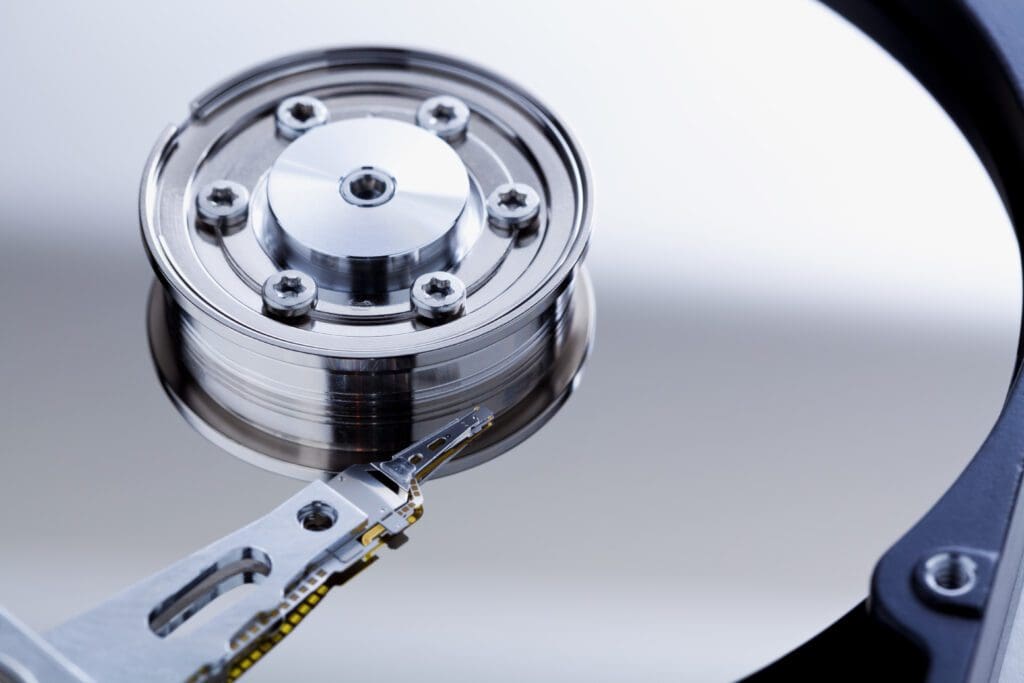
In der EDV spricht man von Formatierung, wenn ein Datenträger für die Aufnahme von Daten vorbereitet wird. Im PC-Bereich werden in erster Linie Festplatten formatiert. Aber auch Disketten und Flash-Speicher müssen vor der ersten Verwendung mit einem geeigneten Dateisystem versehen werden. In aller Regel unterscheidet man mehrere Formatierungsmöglichkeiten. Es gibt die Low-Level-Formatierung und die Partitionierung mit anschließender High-Level-Formatierung.
Moderne Datenträger umfassen heute neben klassischen HDDs auch SSDs (SATA und NVMe), USB-Sticks, SD-/microSD-Karten sowie externe Laufwerke. Während die Grundidee gleich bleibt – das Anlegen eines Dateisystems – unterscheiden sich Details wie Sektorgröße, TRIM-Unterstützung, Controller-Verhalten und die für das Betriebssystem optimale Alignment deutlich. Eine sachgerechte Formatierung berücksichtigt daher Medium, Einsatzzweck und Kompatibilität (z. B. mit Windows, macOS, Linux, Kameras, Smart-TVs).
Die Low-Level-Formatierung ist bei heutigen modernen Festplatten nicht mehr erforderlich und wird werksseitig vorgenommen. Viel wichtiger ist bei neuen Plattenlaufwerken die Partitionierung, in dem eine Festplatte in eine oder mehrere Partitionen eingeteilt wird. Hierbei wird zwischen primären und erweiterten Partitionen unterschieden. Letztlich werden den einzelnen Partitionen die jeweiligen Laufwerksbuchstaben zugeordnet, über die auf die jeweilige Festplattenpartition zugegriffen werden kann.
Aktuell wird bei neuen Systemen meist das GPT-Partitionsschema (GUID Partition Table) verwendet, insbesondere in Verbindung mit UEFI-Firmware und aktuellen Windows-11-/Windows-10-Systemen. Ältere Installationen nutzen oft noch MBR (Master Boot Record) mit primären und erweiterten Partitionen. Wichtig: Laufwerksbuchstaben sind eine Windows-Konvention; unter Linux wird über Einhängepunkte (Mountpoints) und unter macOS über Volumen-Namen gearbeitet. Für Performance und Lebensdauer ist zudem die korrekte 4K-Ausrichtung (Advanced Format, 512e/4Kn) entscheidend.
Nach dem Partitionierungsprozess erfolgt die High-Level-Formatierung. Diese Aufgabe übernimmt das jeweilige Betriebssystem. Eine erstmalige Formatierung nimmt bei den heute üblichen großen Festplatten eine geraume Zeit in Anspruch. Anschließend kann die Festplatte mit dem verwendeten Dateisystem benutzt werden. Wichtig zu wissen ist, dass bei jeder Formatierung einer Partition sämtliche Daten auf dieser Partition gelöscht werden.
Aktuelle Dateisysteme umfassen unter Windows vor allem NTFS und exFAT (für Wechseldatenträger und plattformübergreifende Nutzung), auf dem Mac APFS (neuere Versionen) sowie HFS+ (älter) und unter Linux häufig ext4, XFS oder Btrfs. Die Wahl des Dateisystems beeinflusst Leistungsfähigkeit, maximale Dateigrößen, Berechtigungen, Verschlüsselung und Kompatibilität. Seit neueren Windows-Versionen überschreibt eine vollständige Formatierung zudem Sektoren und prüft sie auf Lesefehler; bei SSDs wird TRIM an das Laufwerk gemeldet, was freie Bereiche intern löscht bzw. freigibt.
Wir analysieren Ihre Festplatte 100% kostenlos.
Anschließend senden wir Ihnen ein Festpreis-Angebot für die Datenrettung. Kosten fallen für unsere Dienste nur bei erfolgreicher Datenwiederherstellung an!
➜ Kostenlose Analyse für Ihre FestplatteFormatierung einer Festplatte ohne vorherige Partitionierung
In vielen Fällen ist es erforderlich, eine Festplatte zwischendurch einmal neu zu formatieren. Hierbei gibt es zwei verschiedene Möglichkeiten. Man spricht hier entweder von der Normalformatierung oder von einer Schnellformatierung. Die Normalformatierung dauert viel länger. Hierbei werden vorab sämtliche defekten Sektoren einer Platte markiert. Danach werden die erforderlichen Metadaten eines Betriebssystems geschrieben. Sämtliche vorhandenen Daten werden beim Formatierungsvorgang gelöscht.
- Vollständige/Normale Formatierung (HDD): schreibt die Dateisystem-Struktur neu, testet Sektoren und markiert defekte Bereiche; seit neueren Windows-Versionen werden dabei zusätzlich Nullen geschrieben.
- Schnellformatierung: erstellt nur die Dateisystem-Metadaten und Inhaltsverzeichnisse neu; auf HDDs bleiben Datenbereiche bis zur Überschreibung oft physisch vorhanden, auf SSDs werden freie Blöcke häufig per TRIM freigegeben.
- SSDs: Eine Schnellformatierung ist hier in der Regel vorzuziehen. Vollformatierungen bringen keinen Vorteil und bedeuten unnötige Schreiblast. Für Fehlerdiagnosen bei SSDs sollten Hersteller-Tools und SMART-Werte herangezogen werden.
Bei der Schnellformatierung verzichtet das Betriebssystem beim Formatierungsvorgang auf die Markierung defekter Sektoren. Es ist die schnellste Möglichkeit des Formatierens. Dieser Vorgang ist erforderlich, wenn eine Festplatte durch Computerviren verseucht wurde oder sich das Betriebssystem selbst zerschossen hat und eine Neuinstallation erforderlich ist. Mit Hilfe einer Formatierung erhält man in der Regel einen sogenannten sauberen unbenutzten Datenträger. Hierbei werden auch eventuelle Dateifragmente, unbenötigte Treiber oder beschädigte Dateien gelöscht. Vor einer Formatierung sollten jedoch alle wichtigen Daten gesichert werden.
- Wann Schnellformat? Neuinstallation, saubere Neuaufsetzung, Neuvergabe eines Laufwerksbuchstabens, Wechsel des Dateisystems ohne Verdacht auf physische Schäden.
- Wann Vollformat? Bei Lesefehlern, Verdacht auf fehlerhafte Sektoren (HDD), Auffälligkeiten in SMART-Werten; niemals als „Sicher-Löschung“ bei sensiblen Daten einplanen – dafür sind spezielle Löschverfahren vorgesehen.
- Vorbereitung: Vollständiges Backup, Prüfen der SMART-Werte, ggf. Erstellung eines sektorweisen Images, korrekte Auswahl von MBR/GPT und Clustergröße für den Einsatzzweck.
Festplatte aus Versehen formatiert – Daten wiederherstellen, Festplatte retten
Format: C ist der bekannteste und gefürchtetste Befehl im PC-Bereich. Hierüber wird die Partition C einer Festplatte neu formatiert. In fast allen Fällen befindet sich auf dieser Partition auch das Betriebssystem. Wer auch die anschließende Sicherheitsabfrage bejaht, kann schließlich das gesamte Laufwerk C löschen.
Historisch stammt „format c:“ aus DOS/Windows 9x; heute werden Partitionen oft über die Datenträgerverwaltung, die Installationsroutine des Betriebssystems oder diskpart formatiert – der Effekt bleibt identisch: Dateisystemstrukturen werden neu angelegt. Auf HDDs sind Daten nach einer Schnellformatierung häufig bis zur Überschreibung noch vorhanden, auf SSDs kann TRIM die Wiederherstellung deutlich erschweren.
Durch die professionelle Datenrettung ist es möglich, eine versehentlich formatierte Festplatte wieder zu retten und die verloren geglaubten Daten wiederherzustellen. Voraussetzung ist jedoch hierbei, dass nach dem Formatieren keine weiteren Schreibzugriffe auf diese Partition erfolgen, da ansonsten wichtige Daten überschrieben werden können. Bitte wenden Sie sich an unsere Kundenbetreuung – wir beraten Sie gerne!
- Wichtige Sofortmaßnahmen:
- Sofort ausschalten bzw. Datenträger ausbauen und nicht weiter benutzen.
- Keine Neuinstallation, keine zusätzlichen Tools auf dem betroffenen Laufwerk ausführen.
- Wenn möglich ein sektorweises Abbild (Image) erstellen lassen.
- Informationen bereithalten: Dateisystem, Partitionierung (MBR/GPT), Art des Datenträgers (HDD/SSD/NVMe), etwaige Verschlüsselung (z. B. BitLocker, FileVault) und vorhandene Backups.
- Erfolgsfaktoren: Art der Formatierung (schnell/vollständig), Zeit seit dem Vorfall, Umfang nachträglicher Schreibvorgänge, Zustand der Hardware, Einsatz von TRIM (SSDs) sowie eventuelle Verschlüsselung.
- Besonderheiten bei SSD/NVMe: Durch TRIM gemeldete freie Blöcke können intern gelöscht werden; dies reduziert die Erfolgsaussichten im Vergleich zu HDDs. Schnelles Reagieren ist hier besonders wichtig.
Häufige Fragen und Antworten
Was versteht man unter Formatierung einer Festplatte?
In der EDV spricht man von Formatierung, wenn ein Datenträger für die Aufnahme von Daten vorbereitet wird. Im PC-Bereich werden in erster Linie Festplatten formatiert. Aber auch Disketten und Flash-Speicher müssen vor der ersten Verwendung mit einem geeigneten Dateisystem versehen werden. In aller Regel unterscheidet man mehrere Formatierungsmöglichkeiten. Es gibt die Low-Level-Formatierung und die Partitionierung mit anschließender High-Level-Formatierung.
Konkret bedeutet das: Zuerst wird ein Partitionierungsschema (MBR oder GPT) festgelegt, dann werden Partitionen angelegt und abschließend ein Dateisystem wie NTFS, exFAT, APFS oder ext4 aufgebracht. Bei heutigen Laufwerken (HDD, SSD, NVMe) ist die Low-Level-Formatierung werkseitig erledigt; der Nutzer führt in der Praxis die High-Level-Formatierung aus.
- Ältere Medien: Disketten und frühe HDDs.
- Aktuelle Medien: SSDs/NVMe, USB-Sticks, SD-Karten, externe Laufwerke.
Die Formatierung erzeugt Dateisystemstrukturen (z. B. MFT bei NTFS). Eine Schnellformatierung setzt diese Strukturen neu auf, ohne jeden Datenblock zu überschreiben; eine vollständige Formatierung prüft und überschreibt zusätzlich Sektoren (bei SSDs wird TRIM gesendet).
Wie funktioniert die Partitionierung und Formatierung einer Festplatte?
Die Partitionierung einer Festplatte erfolgt in eine oder mehrere Partitionen, in denen die Festplatte aufgeteilt wird. Es gibt primäre und erweiterte Partitionen, denen Laufwerksbuchstaben zugewiesen werden. Nach der Partitionierung erfolgt die High-Level-Formatierung, bei der das Betriebssystem das Dateisystem auf der Festplatte erstellt. Bei jeder Formatierung einer Partition werden alle Daten darauf gelöscht.
Moderne Praxis: GPT (GUID Partition Table) hat MBR weitgehend abgelöst, insbesondere mit UEFI und aktuellen Windows-11-/Windows-10-Systemen. GPT erlaubt mehr Partitionen, unterstützt große Datenträger und redundante Partitionstabellen.
- Windows: NTFS/exFAT, Buchstaben-Zuweisung, Tools wie Datenträgerverwaltung/diskpart.
- macOS: APFS (neu), HFS+ (älter), Verwaltung über Festplattendienstprogramm.
- Linux: ext4, XFS, Btrfs; Einhängen per Mountpoint.
Technische Details mit Wirkung auf Performance und Zuverlässigkeit:
- 4K-Ausrichtung (Advanced Format 512e/4Kn) für optimale Schreib-/Leseleistung.
- Cluster-/Blockgröße passend zum Einsatzzweck wählen (viele kleine Dateien vs. große Medienfiles).
- TRIM-Unterstützung bei SSD/NVMe aktivieren.
Was ist der Unterschied zwischen Normalformatierung und Schnellformatierung?
Die Normalformatierung markiert vorab defekte Sektoren auf der Festplatte, schreibt Metadaten des Betriebssystems und löscht alle vorhandenen Daten. Die Schnellformatierung verzichtet auf die Markierung defekter Sektoren und ist die schnellste Möglichkeit des Formatierens. Sie wird bei Computerviren oder zur Neuinstallation des Betriebssystems verwendet.
- Seit neueren Windows-Versionen: Die vollständige Formatierung überschreibt Sektoren und führt eine Oberflächenprüfung durch (HDD). Bei SSDs wird TRIM gesendet.
- Schnellformatierung: Erstellt nur die Dateisystem-Struktur neu; Datenblöcke werden nicht bewusst überschrieben (HDD), bleiben aber zur Überschreibung freigegeben.
- Datenwiederherstellung: Nach Schnellformatierung auf HDD oft möglich; nach vollständiger Formatierung oder TRIM auf SSD deutlich erschwert.
- Empfehlung: Auf SSDs i. d. R. Schnellformat nutzen; auf HDDs Vollformat bei Verdacht auf fehlerhafte Sektoren.
Kann man versehentlich formatierte Festplatten wiederherstellen?
Durch eine professionelle Datenrettung ist es möglich, versehentlich formatierte Festplatten wiederherzustellen und die verloren geglaubten Daten zu retten. Wichtig ist, dass nach dem Formatieren keine weiteren Schreibzugriffe auf die betroffene Partition erfolgen, um eine Überschreibung der Daten zu vermeiden.
Wesentliche Einflussfaktoren: Art der Formatierung (schnell/vollständig), Medium (HDD/SSD/NVMe), TRIM-Status, Zeit seit dem Vorfall, Umfang weiterer Schreibvorgänge, Dateisystem und eventuelle Verschlüsselung (z. B. BitLocker, FileVault).
- HDD: Gute Chancen nach Schnellformatierung, solange nicht überschrieben wurde.
- SSD/NVMe: TRIM kann Datenblöcke intern löschen – schnell handeln und Gerät stromlos machen erhöht die Chancen.
- Verschlüsselung: Ohne Schlüssel bzw. Wiederherstellungsschlüssel ist eine Rekonstruktion stark erschwert.
Tipp: Gerät sofort außer Betrieb nehmen und sich beraten lassen – je weniger Änderungen am Datenträger erfolgen, desto höher die Erfolgsaussichten.


