
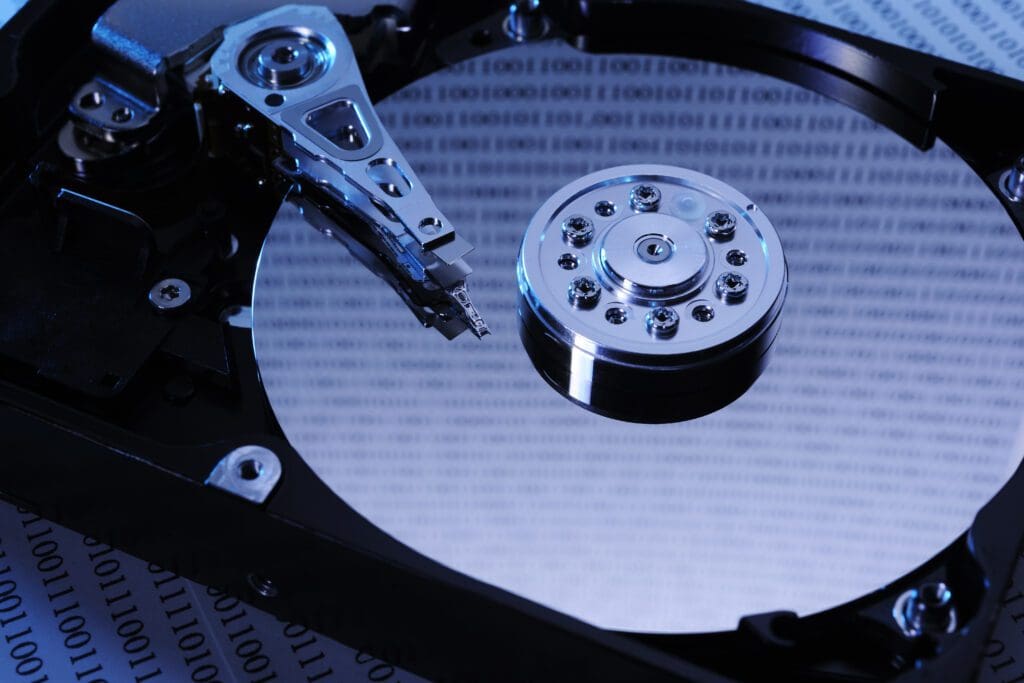
 Festplatten gehören zu den magnetischen Speichermedien. Die Informationen werden über einen Schreib-Lesekopf auf eine magnetische rotierende Platte geschrieben. Festplatten können mehrere Magnetplatten und Schreib-Leseköpfe besitzen. Durch die hohen Umdrehungsgeschwindigkeiten von mehreren tausend Umdrehungen pro Minute haben sie eine hohe Zugriffszeit und zählen damit zu den schnellsten Datenspeichern.
Die Speicherkapazität einer Festplatte wird aus der Größe der Sektoren multipliziert mit den zur Verfügung stehenden Sektoren berechnet. Während die ersten Platten im Megabyte-Bereich tangierten, findet man heute Festplatten im Giga- und Terabyte-Bereich. Beim Kauf einer fabrikneuen Festplatte befindet sie sich im sogenannten Rohzustand. Vor der ersten Verwendung in einem Computer muss die Festplatte entsprechend dem Datei- und Betriebssystem formatiert werden.
Wir analysieren Ihre Festplatte 100% kostenlos.
Anschließend senden wir Ihnen ein Festpreis-Angebot für die Datenrettung. Kosten fallen für unsere Dienste nur bei erfolgreicher Datenwiederherstellung an!
➜ Kostenlose Analyse für Ihre FestplatteLow-Level-Formatierung einer Festplatte
Die Formatierung einer Festplatte unterteilt sich in mehrere Stufen. Zunächst gibt es die sogenannte Low-Level-Formatierung. Hierbei findet eine physikalische Einteilung der Platte in Spuren und Sektoren statt. Bei den ersten erhältlichen Festplatten musste diese Low-Level-Formatierung noch selbst vorgenommen werden. Unter MS-DOS gab es hierfür den Befehl fdisk / mbr. Bei modernen Festplatten hat der Hersteller in der Regel die Low-Level-Formatierung bereits durchgeführt.
Bei der Low-Level-Formatierung werden die herstellerbedingten defekten Sektoren einer Festplatte so markiert, dass sie vom Dateisystem nicht beschrieben werden können. Hier ein Tipp für Leute, die eine alte störanfällige Festplatte nicht wegschmeißen möchten: Mit einer Low-Level-Formatierung kann gegebenenfalls die alte Platte wieder reaktiviert werden. Natürlich sind die Daten nach der Low-Level-Formatierung weg.
Partitionierung einer Festplatte
Eine Partition ist ein zusammenhängender Speicherplatz auf einem physischen oder logischen Datenträger. Das jeweilige Betriebssystem behandelt Partitionen voneinander unabhängig als physische Festplattenlaufwerke. Partitionen werden daher als logische Laufwerke bezeichnet. Der bekannteste Befehl für die Partitionierung unter MS-DOS und Windows ist fdisk. Nach dem Einbau einer neuen Festplatte kann diese in maximal 4 Partitionen mit unterschiedlichen Speicherkapazitäten aufgeteilt werden.
Fdisk ist ein Partitionsprogramm, welches dem Anwender schrittweise zu einer lauffähigen Festplatte verhilft. Es können hier entweder vier primäre oder drei primäre und eine erweiterte Partition erstellt werden. Bei der Partitionierung kann man angeben, von welcher Partition später das Betriebssystem bootet. Über die erweiterte Partition können beliebig viele logische Laufwerke eingerichtet werden. Es handelt sich dabei um virtuelle Laufwerke. Wird beispielsweise eine 320 Gigabyte-Festplatte verwendet, können über fdisk eine primäre Partition mit 160 Gigabyte und eine erweiterte Partition mit 160 Gigabyte angelegt werden. Die erweiterte Partition kann weiterhin in zwei virtuelle (logische) Laufwerke zu je 80 Gigabyte unterteilt werden. MS-DOS und Windows versehen zur besseren Übersicht jedes Laufwerk mit einem eigenen Laufwerksbuchstaben. In vorherigen Beispiel bekommt die primäre Partition den Buchstaben C: und die beiden logischen Laufwerke in der erweiterten Partition D: und E:.
Nach erfolgter Partitionierung muss jedes logische Laufwerk formatiert werden. Unter MS-DOS und Windows geschieht dies mit dem Befehl format. Ein Laufwerk kann jederzeit neu formatiert werden. Hierbei sind die gespeicherten Daten jedoch verloren. Die High-Level-Formatierung kann als Normalformatierung oder Schnellformatierung durchgeführt werden. Bei der Normalformatierung werden zunächst sämtliche defekten Sektoren markiert und anschließend die Metadaten des Dateisystems des Datenträgers neu geschrieben. Bei der Schnellformatierung unterbleibt die Prüfung nach defekten Sektoren. Es werden lediglich die Inhaltsverzeichnisse des Datenträgers gelöscht.
Häufige Fragen und Antworten
Was ist die Definition von Formatierung von Festplatten?
Festplatten gehören zu den magnetischen Speichermedien und speichern Informationen auf magnetischen rotierenden Platten. Die Formatierung einer Festplatte ist der Prozess, bei dem die Platte entsprechend dem Betriebssystem und Dateisystem vorbereitet wird, um Daten zu speichern und zu organisieren.
Was ist eine Low-Level-Formatierung einer Festplatte?
Die Low-Level-Formatierung ist die erste Stufe der Formatierung einer Festplatte. Bei diesem Prozess findet eine physikalische Einteilung der Platte in Spuren und Sektoren statt. Dabei werden auch eventuelle defekte Sektoren markiert, die vom Dateisystem nicht beschrieben werden können.
Was ist die Partitionierung einer Festplatte?
Die Partitionierung einer Festplatte ist der Prozess, bei dem der physische Speicherplatz der Festplatte in zusammenhängende Bereiche aufgeteilt wird. Jede Partition wird dabei als eigenständiges logisches Laufwerk behandelt und kann unabhängig voneinander verwendet werden.
Wie werden Festplatten partitioniert?
Festplatten können mit verschiedenen Tools partitioniert werden, wie zum Beispiel dem Befehl „fdisk“ unter MS-DOS und Windows. Bei der Partitionierung kann man primäre und erweiterte Partitionen erstellen, sowie logische Laufwerke innerhalb einer erweiterten Partition einrichten.
Wie wird eine Festplatte formatiert?
Nach der Partitionierung muss jede logische Laufwerkspartition formatiert werden. Dies kann mit dem Befehl „format“ unter MS-DOS und Windows geschehen. Es gibt die Option zwischen einer Normalformatierung und einer Schnellformatierung, wobei bei der Normalformatierung defekte Sektoren markiert und die Metadaten des Dateisystems neu geschrieben werden.