
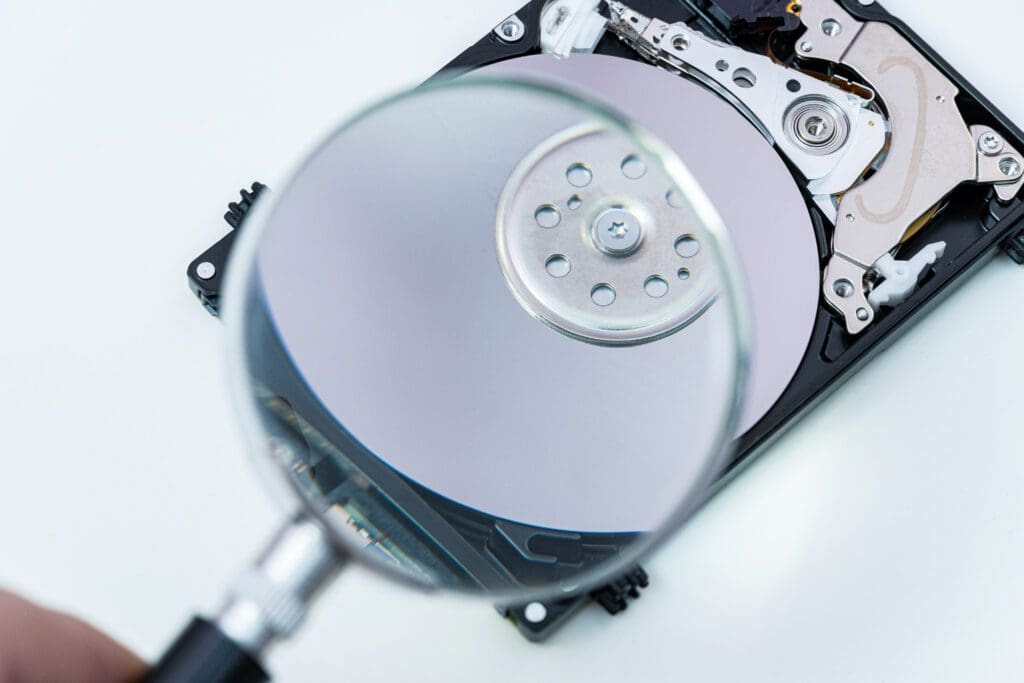
 Wenn es um das Testen von Festplatten geht, so sollten entsprechende Testprogramme verwendet werden. Schon wenn ein geringer Verdacht gegeben ist, dass bei einer Festplatte etwas nicht mehr in Ordnung ist, sollte ein Programm dieser Art verwendet werden. Neben einem Klackern können dies auch Anlaufgeräusche und Abstürze des Rechners sein, die nicht nachvollzogen werden können. Schon vor einem Datenverlust, sollten die Tools der verschiedenen Hersteller genutzt werden. Bei diesen Tools handelt es sich um spezielle Testprogramme, die den genauen Zustand einer Festplatte auslesen können. Die Tools sind jedoch nur in wenigen Fällen für eine Datenrettung gedacht.
Solche Programme können aber auf alle Fälle Aufschluss darüber geben, in welchem Zustand sich die Festplatte befindet. Sie sind zugleich heraus, ob es schadhafte Sektoren gibt oder ob ein technischer Fehler vorliegend ist. Wenn genau die Software des Herstellers der Festplatte verwendet wird, so werden auch die Ansprüche auf eine Garantie gewahrt. Schon im Vorfeld dazu können diese Dinge über die Hotline oder ein Handbuch abgeklärt werden. Es gibt natürlich auf der anderen Seite auch viele Hersteller, die diverse Tools schon auf einer CD mitliefern.
Wenn jedoch ein fettiger Rechner gekauft wird, so ist dies leider nicht der Fall. Es gibt jedoch immer noch eine Webseite des Herstellers, wo sich der Anwender in einem Supportbereich einloggen und sich dort die Tools laden kann. Das ist auf alle Fälle immer zu empfehlen, dass die aktuelle Version eines Tools verwendet wird. Nur so kann gewährleistet werden, dass auch garantiert alle aktuellen Fehler gefunden werden. Wenn sich der Anwender nicht daran hält, so ist es seine eigene Schuld, wenn er letztlich nicht herausfindet, in welchem Zustand sich seine Festplatte befindet.
Wir analysieren Ihre Festplatte 100% kostenlos.
Anschließend senden wir Ihnen ein Festpreis-Angebot für die Datenrettung. Kosten fallen für unsere Dienste nur bei erfolgreicher Datenwiederherstellung an!
➜ Kostenlose Analyse für Ihre FestplatteTestprogramme im Vorfeld von Headcrash
Insbesondere wenn sich ein Headcrash oder ein anderweitiger Crash der Festplatte andeutet, sollte ein Testprogramm verwendet werden. Wenn ein Head-Crash erst einmal vorliegend ist, so kann eine Festplatte in der Regel nur in einem reinen Raum von speziellen Technikern wiederhergestellt werden. Eigentlich ist ein physikalischer Schaden einer Festplatte vorliegend. Dies passiert mit unter, wenn die Festplatte einer schweren Erschütterung oder einem Stoß ausgesetzt wurde. Noch schlimmer ist es, wenn dies im laufenden Betrieb passiert.
Natürlich gibt es auch bei der Festplatte Verschleiß und Stürze. Die Festplatte ist eigentlich nicht mehr zu gebrauchen, wenn der Kopf zum Schreiben und Lesen die Platte berührt. Wenn ein Headcrash erst einmal vorliegend ist, so läuft die Platte, wenn überhaupt, nur noch einmal sehr kurz. Es kann sein, dass diese Zeit für eine Rettung der Daten nicht immer ausreichend ist. Die richtige Anwendung der Testprogramme kann schon im Vorfeld Aufschluss darüber geben. Unnötige Startversuche der Festplatte, können den Zustand nur noch mehr verschlimmern und führen zu noch mehr Datenverlust.
Einem Ausfall mit Testprogrammen vorbeugen
Der richtige Einsatz der Testprogramme kann helfen, einem Ausfall von Festplatten vorzubeugen. Bei vielen Anwendern ist es jedoch so, dass der Ausfall der Festplatte oftmals aus heiterem Himmel passiert. Es ist dann oft auch so, dass der Anwender feststellt, dass er kein aktuelles Backup der Daten seine Festplatte hat. Das Entsetzen beim Anwender ist in so einem Fall immer sehr groß. Es ist nicht selten der Fall, dass die private oder gewerbliche Existenz dadurch gefährdet wird.
Auch der persönliche Wert von verlorenen Daten ist mitunter sehr hoch. Dies ist vor allem dann der Fall, wenn es sich um Bilder der Kinder, von Urlauben oder vom Bau des Hauses handelt. Es ist auch bekannt, dass sich der Anwender erst mit dem Thema Backups auseinandersetzt, wenn er erst einmal einen Schaden erlitten hat. Ein Ausfall der Festplatte ist jedoch auf keinen Fall sehr unwahrscheinlich. Wer konsequent Testprogramme einsetzt, kann so einem Ausfall zwar nicht vorbeugen, aber er kann im Vorfeld schon seine Daten retten. Es kommt jedoch auch immer darauf an, wie eine Festplatte genutzt wird. Wenn diese im Dauerbetrieb läuft, so ist ein Ausfall natürlich immer wahrscheinlicher, als wenn ein PC nach wenigen Stunden wieder ausgeschaltet wird.
Häufige Fragen und Antworten
Was sind Festplatten Testprogramme?
Festplatten Testprogramme sind spezielle Programme, die verwendet werden, um den Zustand einer Festplatte zu überprüfen. Sie können Informationen über schadhafte Sektoren, technische Fehler und den allgemeinen Zustand der Festplatte liefern. Diese Tools werden von den verschiedenen Herstellern bereitgestellt und können dazu beitragen, Datenverluste zu vermeiden. Es ist wichtig, die aktuellsten Versionen dieser Programme zu verwenden, um sicherzustellen, dass alle aktuellen Fehler identifiziert werden.
Warum sind Festplatten Testprogramme wichtig?
Festplatten Testprogramme sind wichtig, um den Zustand einer Festplatte zu überprüfen und potenzielle Probleme frühzeitig zu erkennen. Wenn ein Verdacht besteht, dass mit der Festplatte etwas nicht in Ordnung ist, sollten diese Tools verwendet werden, um mögliche Datenverluste zu vermeiden. Sie können helfen, schadhafte Sektoren, technische Fehler und den allgemeinen Zustand der Festplatte zu identifizieren. Durch regelmäßige Überprüfung mit den richtigen Testprogrammen können Ausfälle der Festplatte vermieden werden.
Wie kann man mit Festplatten Testprogrammen einem Datenverlust vorbeugen?
Festplatten Testprogramme können helfen, einem Datenverlust vorzubeugen, indem sie den Zustand der Festplatte regelmäßig überprüfen. Durch die Verwendung dieser Programme können potenzielle Probleme frühzeitig erkannt und behoben werden, bevor es zu einem Ausfall kommt. Es ist wichtig, die richtigen Testprogramme des Herstellers zu verwenden, um die Ansprüche auf eine Garantie zu wahren. So kann man sicherstellen, dass die Festplatte in einem optimalen Zustand ist und keine Daten verloren gehen. Es ist auch ratsam, regelmäßige Backups der Daten anzulegen, um im Falle eines Datenverlusts immer eine Sicherungskopie zur Verfügung zu haben.