
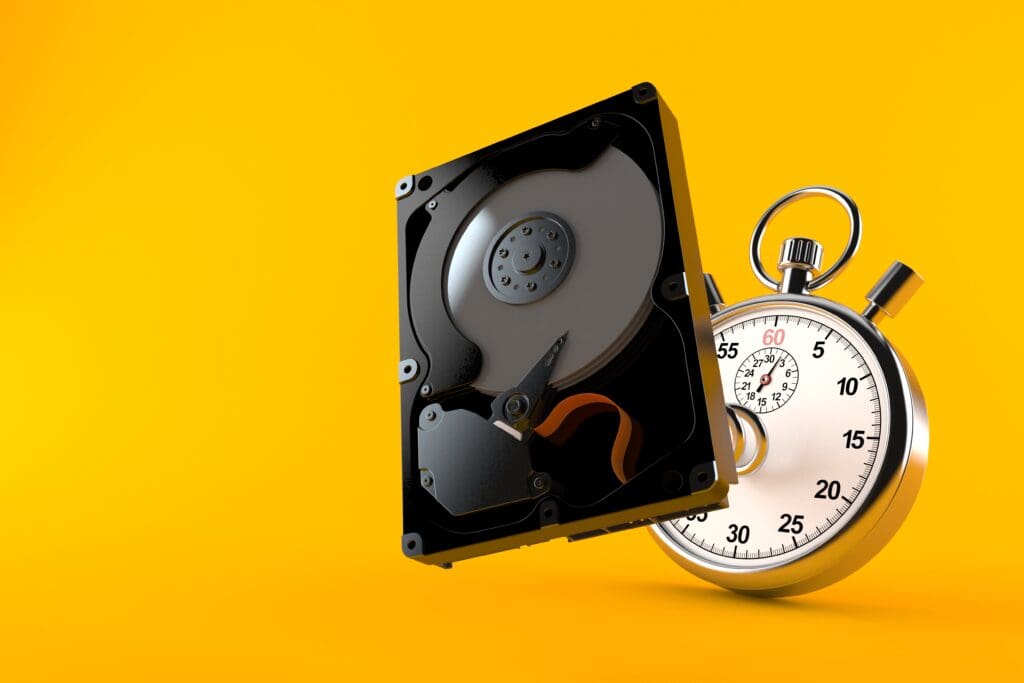
 Das Thema Datensicherung wird vor allem von Privatanwendern, aber auch in Unternehmen immer noch sehr stiefmütterlich behandelt. Häufig wird erst über eine Sicherung der eigenen Daten in regelmäßigen Abständen nachgedacht, wenn das Daten-Kind bereits in den virtuellen Brunnen gefallen ist. Dabei ist eine solche Sicherung weder schwierig noch zeitaufwendig, erst recht nicht im Vergleich zu dem Aufwand und Ärger, den verlorene Daten verursachen können.
Notwendigkeit der Datensicherung
Niemand ist umfassend und dauerhaft vor dem Verlust seiner Daten geschützt, wobei die Ursachen dafür sehr unterschiedlich sein können. So kann bereits ein Kurzschluss innerhalb des PC den gesamten Rechner zum Absturz bringen. Auch Viren, Trojaner und andere virtuelle Schädlinge können auf dem eigenen Rechner großen Datenverlust herbeiführen. Bevor eine Datensicherung durchgeführt wird, gilt es also unbedingt sicherzustellen, dass sich unter den sensiblen Daten und Dateien keine Viren verbergen, weil die dann ebenfalls mit kopiert werden würden.
Eine gründliche Virensuche vor dem Backup ist also eine Grundvoraussetzung. Der Großteil der erstellten Daten, aber auch das Betriebssystem und andere grundlegende Funktionen befinden sich auf der Festplatte eines Computers, die mittels Magnetspeicher-Technologie im Nanometer-Bereich arbeitet. Daher sind Festplatten auch gegen äußere Einflüsse (Magnetfeld, Erschütterungen, Verunreinigungen) sehr anfällig.
Häufigkeit ist Trumpf bei der Datensicherung
Um die Daten auf dem PC, dem Laptop oder dem eigenen Server zu sichern, bedarf es vor allem der Aufnahme der regelmäßigen Sicherung in den Alltag. Ebenso wie regelmäßig die Aufgabenliste erledigt oder das Mail-Postfach geprüft wird, kann auch eine solche Datensicherung in die tägliche Arbeitsroutine eingebaut werden. Da eine Sicherung der wichtigsten Daten relativ schnell vonstattengeht, muss hier auch keine extra Arbeitszeit freigeschaufelt werden, bei entsprechender Konfiguration läuft ein solcher Sicherungsprozess auch nebenbei im Hintergrund ab.
Wie häufig sollte man Daten sichern?
In welchen Abständen nun die Daten gesichert werden müssen, um sie vor Beschädigungen und dauerhaften Verlust zu bewahren, ist individuell verschieden und hängt von der Häufigkeit und dem Umfang ab, mit der die einzelnen Daten und Dateien geändert werden. Wenn der PC im häuslichen Bereich nur zum Spielen, Chatten oder zur Recherche genutzt wird, ist ein sogenanntes Backup sicher weniger häufig erforderlich, als beim PC im Arbeitszimmer.
Werden Dokumente (Briefe, Texte, Tabellen, PDF etc.) täglich erstellt, bearbeitet oder geändert, sollten diese auch täglich – idealerweise am Ende des Arbeitstages – gesichert werden. Wird der PC hingegen nur sporadisch genutzt, genügt es in den meisten Fällen schon, einmal die Woche eine Sicherungskopie zu erstellen. Grundsätzlich ist die Häufigkeit einer Datensicherung aber von der Häufigkeit abhängig, mit der die Dateien auf dem PC gespeichert werden. Je öfter der Befehl „Speichern“ bedient wird, desto öfter sollte auch eine Sicherungskopie erstellt werden. Je öfter, desto besser.
Original und Kopie (Backup)
Natürlich macht selbst die beste und umfassendste Datensicherung keinen Sinn, wenn die gesicherten Daten auf dem gleichen Medium wie die Originale hinterlegt werden. Bei der Auswahl des Speichermediums ist vor allem Mobilität gefragt, also die Möglichkeit, das Backup zu transportieren, sicher zu verwahren bzw. auf andere PCs aufzuspielen. Eine solche Trennung macht nicht nur bei einem Kurzschluss, sondern beispielsweise auch bei einem Brand oder einem Wasserschaden Sinn, weil die Sicherungskopie dabei nicht beschädigt werden kann.
Häufige Fragen und Antworten
Wie funktioniert die Datenrettung bei IT-Service24 Datenrettung?
Nach einer 100% kostenlosen Analyse Ihres defekten Datenträgers wird ein Angebot mit Festpreis-Garantie von IT-Service24 Datenrettung unterbreitet. Die Kundenbetreuung von IT-Service24 Datenrettung steht für weitere Beratungen zur Verfügung und unterstützt Sie während des gesamten Prozesses.
Wie oft sollte ich meine Daten sichern?
Die Häufigkeit der Datensicherung hängt von der Nutzung und den Änderungen an Ihren Daten ab. Werden Dokumente täglich bearbeitet, ist eine tägliche Sicherung empfehlenswert. Bei sporadischer Nutzung kann eine wöchentliche Sicherung ausreichend sein. Grundsätzlich sollte die Sicherung in Abhängigkeit davon erfolgen, wie oft die Daten geändert werden: Je öfter, desto besser.
Warum sollte eine Virensuche vor dem Backup durchgeführt werden?
Bevor eine Datensicherung durchgeführt wird, sollte sichergestellt werden, dass sich unter den zu sichernden Daten keine Viren befinden. Andernfalls könnten diese Viren mitkopiert werden und bei einer späteren Verwendung des Backups wieder aktiv werden und Schaden anrichten.
Warum sollte das Backup nicht auf dem gleichen Medium wie das Original gespeichert werden?
Das Speichern des Backups auf dem gleichen Medium wie das Original birgt das Risiko, dass bei einem physischen Schaden (z.B. Brand, Wasserschaden, Kurzschluss) sowohl das Original als auch die Sicherungskopie beschädigt werden können. Daher ist es sinnvoll, die Sicherungskopie auf einem anderen Medium oder an einem anderen Ort aufzubewahren.