
 Schon in den Anfangsjahren der ersten Computer haben sich die Entwickler mit einer für den Anwender möglichst einfachen Bedienung befasst. So mussten zunächst die Befehle manuell hinter der Eingabeaufforderung auf dem Bildschirm eines Rechners eingegeben werden. Vertippte man sich hierbei, so konnte der Befehl nicht ausgeführt werden. Im PC-Bereich stehen die ersten MS-DOS Betriebssysteme stellvertretend für diese einfache Art der Benutzeroberfläche. Sie wurde seinerzeit auch als CLI für Command Line Interface, auf Zeichen basierende Benutzerschnittstelle bezeichnet.
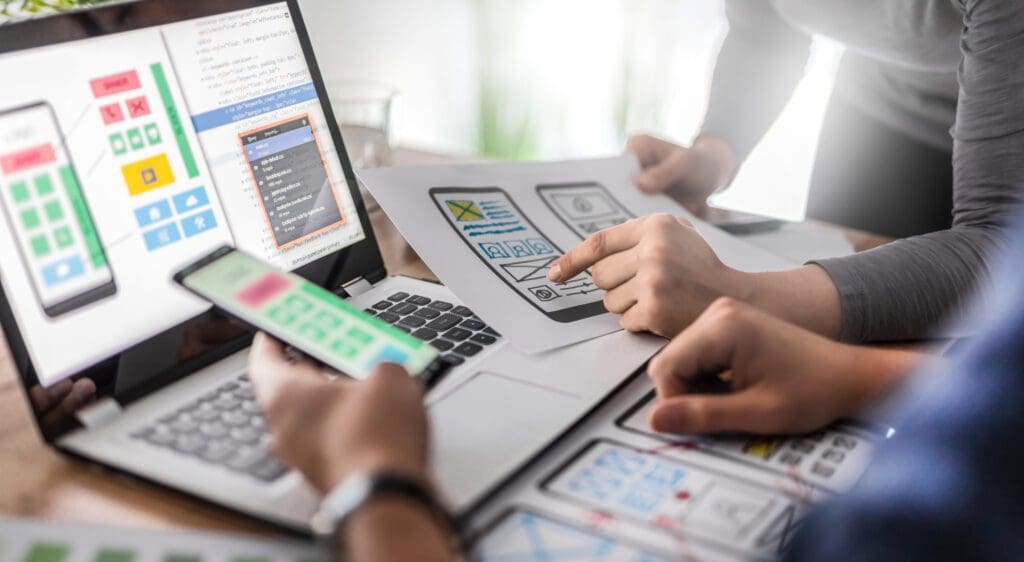
Heute werden für eine interaktive Bedienung eines Rechners fast ausschließlich grafische Benutzeroberflächen, sogenannte GUI für Graphical User Interface, eingesetzt. Neben der Tastaturbedienung werden diese Oberflächen vornehmlich mit einem optischen Zeigegerät, der Maus, und mittlerweile auch per Touchscreen mit dem Finger bedient.
Wir analysieren Defekte an allen gängigen Datenträgern aller Hersteller - kostenlos und unverbindlich.
Sie erhalten anschließend ein Festpreis-Angebot für die Wiederherstellung Ihrer Daten. Kosten fallen nur an, wenn Sie uns beauftragen und wir Ihre Daten retten können!
100% kostenlose Analyse anfordern!Erste Benutzeroberflächen
Bereits in den 70er Jahren wurde im Bereich der grafischen Benutzeroberflächen geforscht. 1973 erschien der erste Computer mit einer solchen Oberfläche, der Xerox Alto. Aber erst 1981 wurde mit dem Xerox Star die ersten kommerziellen Anwendungen hierüber bedient. Den richtigen Durchbruch schaffte 1983 die Firma Apple mit den weithin bekannten Rechner Apple Lisa, dessen grafische Benutzeroberfläche mit einer Maus bedient wurde. 1984 folgte dann als Nachfolger der erste Apple Macintosh, den Steve Jobs entwickelte. Im November 1985 kam Windows 1.03 auf den Markt. Es wurde als Konkurrenzprodukt zur grafischen Benutzeroberfläche des Apple Lisa entwickelt, konnte aber die Erwartungen der meisten PC-User nicht erfüllen.
Zur gleichen Zeit entwickelte IBM sein Betriebssystem OS/2, welches ebenfalls mit einer GUI ausgestattet war. Erst viel später konnte sich Windows gegenüber OS/2 wirkungsvoll durchsetzen. Aber auch im Heimcomputerbereich wurden die ersten GUIs eingesetzt. Durch die immer größer werdende Beliebtheit der PCs war das Ende der Heimcomputer so langsam eingeläutet. 1986 bekam der legendäre Commodore C64 seine eigene grafische Benutzeroberfläche mit Namen GEOS.
Auch ATARI und der Commodore Amiga wurden mit GUIs ausgestattet. Der Nachteil der ersten GUIs war, dass es für sie kaum Anwendungen gab. Ebenfalls waren die Rechner hardwaremäßig noch nicht so weit fortgeschritten, dass eine grafische Benutzeroberfläche in Zusammenarbeit mit umfangreichen Anwendungsprogrammen problemlos ausgeführt werden konnten.
Die ersten PCs besaßen gerade einmal 512 Kilobyte an Arbeitsspeicher und die Grafikkarten kamen gerade einmal mit der Textdarstellung gut zurecht. So dauerte der Siegeszug der grafischen Benutzeroberflächen bis in das Jahr 1992. In diesem Jahr stellte Microsoft das legendäre Windows 3.1 vor. Es war zwar lediglich ein Betriebssystemaufsatz, welches MS-DOS voraussetzte, aber ausgehend von dieser Version wurden die uns heute bekannten grafischen Betriebssysteme entwickelt.
GUIs verschiedener Anbieter
Während Microsoft seinen Siegeszug im PC-Bereich mit seinen Windows-Betriebssystemen einläutete und eine immer komfortablere Bedienung vorstellte, haben auch andere Hersteller für ihren Bereich grafische Benutzeroberflächen in ihren Betriebssystemen implementiert. UNIX und LINUX setzen spezielle Desktop-Umgebungen, wie zum Beispiel KDE, GNOME oder LXDE, ein. Selbst Apple kann heute kaum noch auf eine grafische Benutzeroberfläche verzichten. Tatsache ist, dass der Ressourcenbedarf der Rechner mit Verwendung von GUIs und den dazugehörigen Anwendungsprogrammen enorm zunahm. Dies wirkte sich nicht nur auf die Leistungsfähigkeit der Prozessoren aus, sondern auch auf den Arbeitsspeicher, die Grafikkarte und den angeschlossenen Massenspeichern.
Grundlegende Funktionsweise einer GUI
Mithilfe einer grafischen Benutzeroberfläche soll ein Rechner möglichst einfach und ergonomisch korrekt bedient werden können. Die Hauptaufgabe einer GUI liegt in der Bedienbarkeit über grafische Steuerelemente, auch Widgets genannt. Als wichtigstes Steuergerät heutiger Rechner dient die Maus, mit der die Elemente auf dem Bildschirm ausgewählt werden können. Neuerdings werden immer häufiger Touchscreens eingesetzt, so dass die Oberfläche durch Berührung mit dem Finger gesteuert werden kann.
Die einzelnen Elemente auf dem Bildschirm sind auch als Icons bekannt. Wird ein solches Icon mit der Maus doppelt angeklickt, wird das jeweilige Anwendungsprogramm dahinter gestartet. Die jeweiligen Programme werden in einem Fenster geöffnet, welches jedoch individuell in der Größe und Position verändert werden kann. Zur grafischen Benutzeroberfläche gehören auch die bewährten Pull-Down-Menüs, mit denen innerhalb von Programmen die jeweiligen Funktionen ausgesucht werden können.
Weitere Elemente einer GUI sind Buttons, also Schaltflächen, Auswahllisten und Toolbars, sogenannte Werkzeugleisten. Über Dialogboxen findet in vielen Fällen ein unmittelbarer Dialog mit dem Anwender statt, beispielsweise bei Fehlermeldungen. Viele Softwarehersteller haben ihre GUIs einheitlich gestaltet. So findet sich der Anwender auch in ähnlichen Programmen sofort zurecht. Ein großes Beispiel sind die Programme eines Microsoft Office Paketes.
Zukunft der GUIs
In heutiger Zeit geben die jeweiligen Betriebssystemhersteller letztlich das Aussehen einer grafischen Benutzeroberfläche vor. Die meisten Anwendungsprogramme, auch von anderen Entwicklern, nutzen hierbei die vorgegebenen Funktionen des Betriebssystemherstellers, so dass sich ihre Programme letztlich in einem einheitlichen Stil der GUI anpassen. Mit der Einführung von Touchscreen-Monitoren verliert die Maus zwar nicht an Bedeutung, jedoch wird die intuitive Bedienung mit dem Finger wesentlich erleichtert. Für die Texterstellung ist auch bei einer modernen GUI immer noch die Tastatur unverzichtbar.
Häufige Fragen und Antworten
Was ist eine Benutzeroberfläche?
Eine Benutzeroberfläche ist der Teil eines Computersystems, der es dem Benutzer ermöglicht, mit dem System zu interagieren. Es handelt sich um die Schnittstelle zwischen dem Benutzer und dem Computer, über die Eingaben gemacht werden können und Informationen ausgegeben werden.
Welche Arten von Benutzeroberflächen gibt es?
Es gibt verschiedene Arten von Benutzeroberflächen. Eine häufig verwendete Art ist die grafische Benutzeroberfläche (GUI). Hierbei werden grafische Elemente wie Icons, Fenster, Buttons und Menüs verwendet, um die Bedienung für den Benutzer zu vereinfachen. Eine andere Art ist die textbasierte Benutzeroberfläche, bei der der Benutzer mit Hilfe von Textbefehlen mit dem System interagiert.
Welche Vorteile bietet eine grafische Benutzeroberfläche?
Eine grafische Benutzeroberfläche bietet mehrere Vorteile. Sie ist intuitiver und benutzerfreundlicher als textbasierte Oberflächen, da sie visuelle Elemente verwendet. Durch Symbole, Menüs und Schaltflächen wird die Bedienung erleichtert, da der Benutzer direkt auf das gewünschte Element klicken kann. Zudem ermöglicht eine grafische Benutzeroberfläche die gleichzeitige Darstellung von Text, Grafiken und Multimedia-Inhalten.
Wie hat sich die Benutzeroberfläche im Laufe der Zeit entwickelt?
Die Benutzeroberfläche hat sich im Laufe der Zeit erheblich weiterentwickelt. Früher wurden textbasierte Oberflächen verwendet, bei denen der Benutzer mit Hilfe von Textbefehlen interagiert hat. Mit der Einführung der grafischen Benutzeroberfläche in den 1980er Jahren wurden visuelle Elemente wie Icons, Fenster und Buttons eingeführt, um die Bedienung zu vereinfachen. Heutzutage werden neben Maus und Tastatur auch Touchscreens verwendet, um die Benutzeroberfläche zu steuern.