
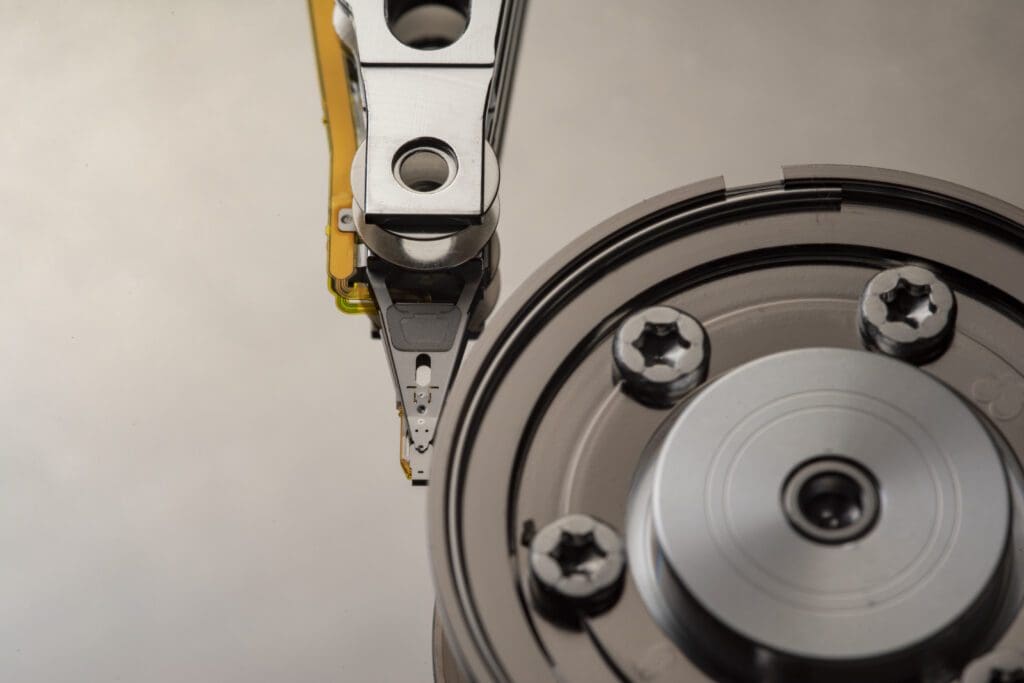
Die meisten Informationen werden im PC-Bereich auf Festplatten gespeichert. Diese Speichermedien können mit einer schnellen Zugriffszeit und in der Regel langer Laufzeit überzeugen. Sinnvollerweise werden von vielen Nutzern große Platten in mehrere Partitionen unterteilt. So liegt beispielsweise das Betriebssystem meist auf der Partition mit dem Laufwerksbuchstaben C. Die weitere Einteilung ist bei jedem Anwender individuell. So können sich auf einer gesonderten Partition nur die Nutzdaten befinden, während auf einer andern die Anwendungsprogramme gespeichert sind.
Hinweis zu Dateisystemen und Plattformen: Unabhängig davon, ob auf einer Festplatte NTFS, exFAT oder FAT32 (Windows 7/8/10) beziehungsweise HFS+/APFS (macOS, inklusive älterer Versionen bis hin zu den neuesten macOS-Releases) oder ext3/ext4 (Linux) eingesetzt wird – die logische Struktur von Partitionstabelle und Dateisystem entscheidet maßgeblich darüber, wie gut sich gelöschte Inhalte rekonstruieren lassen. Auch moderne Systeme wie Windows 11 und aktuelle macOS-Versionen unterscheiden sich im Umgang mit Datenträgern, was bei der Analyse und Wiederherstellung berücksichtigt wird.
Nach wie vor finden jedoch immer irgendwelche Lösch- und Schreibvorgänge auf Festplatten statt. Schlimm ist es immer dann, wenn versehentlich Dateien oder Daten gelöscht werden. Vielfach ist ein solcher Datenverlust auf unüberlegte Benutzereingaben zurückzuführen. Besonders heikel wird es, wenn die gesamte Festplatte gelöscht wurde.
Typische Symptome:
- Der Explorer zeigt das Laufwerk als „RAW“ an oder meldet „E: ist nicht zugänglich“.
- Es erscheint die Aufforderung „Der Datenträger muss formatiert werden, bevor Sie ihn verwenden können“.
- Partitionen fehlen, das Laufwerk zeigt 0 Byte an oder die Datenträgerverwaltung weist „Nicht zugeordnet“ aus.
- Nach einer (Neu‑)Installation wird nur noch die Systempartition angezeigt, frühere Daten fehlen.
Wichtig nach der Löschung: Stoppen Sie jede weitere Nutzung der Festplatte. Jede neue Installation, jede Speicherung und auch Tools wie Defragmentierung oder Schreibtests überschreiben freie Bereiche und verringern die Chancen der Wiederherstellung. Führen Sie keine Experimente mit „Reparatur“-Funktionen durch, wenn wichtige Inhalte betroffen sind.
Wir analysieren Ihre Festplatte 100% kostenlos.
Anschließend senden wir Ihnen ein Festpreis-Angebot für die Datenrettung. Kosten fallen für unsere Dienste nur bei erfolgreicher Datenwiederherstellung an!
➜ Kostenlose Analyse für Ihre FestplatteGründe für eine Festplattenlöschung
Eine Festplatte wird vom Anwender nur dann bewusst gelöscht, wenn entweder ein neues Betriebssystem eingespielt werden soll oder das System im Laufe der Zeit so langsam geworden ist, dass eine komplette Festplattenaufräumung nur durch ein erneutes Aufspielen aller Daten möglich ist. Andere Anwender löschen eine Partition, wenn sie die Dateien nicht mehr benötigen und sie vorher auf einem anderen Datenträger gespeichert haben.
Ein Virenbefall macht eine Löschung und Formatierung einer Festplatte manchmal auch nötig. Viren können aber auch von sich aus dafür sorgen, dass eine Festplatte ohne Zustimmung des Nutzers gelöscht wird. Versehentliche Löschungen sind häufig auf fehlerhafte Benutzereingaben zurückzuführen. Alle nichtgewünschten Löschungen sind besonders fatal, wenn man vorab keine Datensicherung durchgeführt hat. Die Restauration gelöschter Dateien und Daten ist auch mit Hilfe von Spezialprogrammen immer mit viel Ärger und Arbeit verbunden.
- Neuinstallation/Upgrade: Beim Wechsel von Windows 7/8/10 auf Windows 11 oder bei der Umstellung von MBR auf GPT können Partitionen neu erstellt oder formatiert werden.
- Schnell- vs. Vollformatierung: Eine Schnellformatierung löscht primär Dateisystemstrukturen (z. B. MFT/Verzeichnisbäume) und kann oft rückgängig gemacht werden. Eine Vollformatierung schreibt je nach System zusätzliche Daten und reduziert die Chancen.
- Partitionstools/Datenträgerverwaltung: Fehler bei der Größenänderung, Zusammenführung oder beim Anlegen von Volumes führen häufig zu gelöschten oder überschriebenen Partitionstabellen.
- DiskPart/clean-Befehl: Ein „clean“ oder „clean all“ entfernt MBR/GPT-Einträge; „clean all“ überschreibt darüber hinaus Sektoren vollständig.
- Malware/Ransomware: Schadsoftware manipuliert Partitionen, verschlüsselt oder überschreibt Dateisysteme.
- Stromausfall/Abstürze: Beschädigte Metadaten nach unvorhergesehenen Neustarts können als leere oder zu formatierende Festplatte erscheinen.
- Verschlüsselung: Verlorene Header oder beschädigte Schlüsselcontainer (z. B. BitLocker, FileVault, VeraCrypt) lassen Datenträger „leer“ wirken.
Hinweis zu SSDs: Obwohl hier das Thema mechanische Festplatte im Vordergrund steht, gilt: Bei Solid-State-Drives kann ein aktives TRIM-Kommando gelöschte Bereiche unwiederbringlich freigeben. Deshalb ist es nach einer Löschung noch wichtiger, das System sofort auszuschalten. Für klassische HDDs besteht bei konsequentem Stopp der Nutzung oft eine höhere Erfolgsquote.
Wiederherstellung gelöschter Festplatten
Wird eine Festplatte nicht erkannt und erscheint diese auch nicht im Explorer, so sollte man einmal das Gehäuse vom Rechner nehmen und nachsehen, ob die Schnittstellenverbindung zwischen Festplatte und Port richtig angeschlossen ist. Eventuell hat sich hier etwas gelöst. Sollte dies nicht der Fall sein, so kann es sich im schlimmsten Fall um einen Hardwareschaden an der Festplatte handeln.
In beiden Fällen kann die professionelle Datenrettung dabei helfen, die gelöschte Festplatte wiederherzustellen. Im Rahmen unserer kostenlosen Analyse untersuchen wir vorab, ob wir Ihre Daten retten und die Festplatte wiederherstellen können. Sie erhalten dann ein Festpreis-Angebot für die Wiederherstellung der Festplatte und können somit transparent entscheiden, ob Sie uns mit der Datenrettung beauftragen möchten.
So gehen Sie idealerweise vor:
- Nutzung stoppen: Rechner herunterfahren, Festplatte nicht mehr beschreiben, keine Neuinstallation durchführen.
- Keine Selbstversuche bei Auffälligkeiten: Bei Klick-/Schleifgeräuschen, Aussetzern oder SMART-Fehlern keine Software-„Reparaturen“ (chkdsk/fsck) und keine Defragmentierung starten.
- Analyse: Wir prüfen Partitionstabellen (MBR/GPT), Dateisystem-Metadaten (z. B. MFT, Journal, Superblock) und erstellen eine sektorweise Arbeitskopie zur schreibgeschützten Rekonstruktion.
- Rekonstruktion: Basierend auf Strukturen und Signaturen werden Verzeichnisse und Dateien wiederhergestellt. Bei Schnellformatierung sind die Chancen häufig sehr gut; nach intensiver Überschreibung sinken sie.
- Ergebnissichtung: Sie erhalten eine Dateiliste als Vorschau. Danach erfolgt die Rückmeldung mit Festpreis, Ablauf und voraussichtlicher Dauer.
Technische Besonderheiten: Bei aktuellen Systemen (z. B. Windows 10/11, macOS mit APFS) unterscheiden sich Journaling und Volume-Container. Auch ältere Systeme (Windows 7/8, HFS+) werden unterstützt. Verschlüsselte Volumes (z. B. BitLocker) können bei vorliegendem Passwort/Recovery Key häufig konsistent entschlüsselt und rekonstruiert werden.
Wir retten Ihre Daten schnell, kompetent und zuverlässig – die Wiederherstellung kann auch mit einer Express Option gebucht werden; wir arbeiten dann ohne Unterlass an der Rettung Ihrer Daten und senden Ihnen die wiederhergestellten Dateien umgehend per Express oder Kurier zu. Die Express Rettung benötigt je nach Fehler ab unter 24 Stunden nach Zusendung der Diagnose-Ergebnisse – in Einzelfällen können wir schon nach wenigen Stunden (auch am Wochenende und an Feiertagen) Ihre Daten zurücksenden.
Transparenz und Ergebnisqualität: Vor Beauftragung kennen Sie den Festpreis. Auf Wunsch liefern wir eine strukturierte Dateiliste, führen Integritätsprüfungen (z. B. Hash-Checks) durch und übergeben die geretteten Inhalte auf einem geeigneten Rücksende‑Datenträger. Sensible Daten können auf Wunsch zusätzlich verschlüsselt übergeben werden.
Häufige Fragen und Antworten
Was sind die Gründe für eine Festplattenlöschung?
Gründe für eine Festplattenlöschung können das Aufspielen eines neuen Betriebssystems, die Notwendigkeit einer kompletten Festplattenaufräumung aufgrund einer langsamen Systemleistung, das Löschen nicht mehr benötigter Dateien oder Partitionen sowie ein Virenbefall sein. Versehentliche Löschungen durch fehlerhafte Benutzereingaben sind ebenfalls häufig.
Weitere typische Ursachen im Überblick:
- Wechsel auf Windows 11 oder aktuelle macOS-Versionen mit Neuaufteilung/GPT-Konvertierung.
- Schnellformatierung nach „Laufwerk muss formatiert werden“-Hinweis.
- Fehler in Partitionstools oder der Datenträgerverwaltung (MBR/GPT beschädigt).
- DiskPart-Befehle (clean/clean all) versehentlich auf falsches Laufwerk angewendet.
- Schadsoftware, Ransomware, manipulierte Bootsektoren.
- Stromausfälle während Schreibvorgängen, Firmware-Hänger, Controllerprobleme.
- Beschädigte Verschlüsselungs-Header (z. B. nach Absturz oder fehlerhafter Migration).
Wichtig: Ohne Datensicherung ist jeder zusätzliche Schreibzugriff kritisch und kann die Chancen der Wiederherstellung deutlich verschlechtern.
Wie kann man gelöschte Festplatten wiederherstellen?
Gelöschte Festplatten können mithilfe einer professionellen Datenrettung wiederhergestellt werden. Zunächst sollte geprüft werden, ob die Verbindung zwischen Festplatte und Port richtig angeschlossen ist und ob ein Hardwaredefekt vorliegt. Anschließend kann eine kostenlose Analyse durchgeführt werden, um festzustellen, ob eine Datenrettung möglich ist. Bei erfolgreicher Wiederherstellung erhält man ein Festpreis-Angebot für die Datenrettung.
Empfohlener Ablauf:
- Schreibschutz sicherstellen: Gerät ausschalten, betroffene Festplatte nicht weiter nutzen.
- Diagnose: Prüfung von MBR/GPT, Dateisystemstrukturen (z. B. MFT, Journale, Superblöcke) und SMART-Werten.
- Imaging: Erstellung eines sektorweisen Abbilds im Read‑Only-Modus als Arbeitsgrundlage.
- Rekonstruktion: Wiederherstellung von Verzeichnissen/Dateien anhand Metadaten und Signaturen, besonders erfolgversprechend nach Schnellformatierung.
- Validierung: Sichtung der gefundenen Inhalte, Qualitätstest ausgewählter Dateien, Erstellung einer Vorschau.
- Rückgabe: Übergabe der rekonstruierten Daten auf geeignetem Rückgabe‑Datenträger, optional mit zusätzlicher Verschlüsselung.
Hinweise: Bei mechanischen Auffälligkeiten (Klicken, Anlaufprobleme) keine Software-Tools starten. Funktionen wie chkdsk/fsck oder „Reparieren“ können die Situation verschlimmern, da sie Metadaten überschreiben. Bei SSDs kann TRIM gelöschte Daten endgültig freigeben – daher sofort abschalten.
Kann man gelöschte Daten ohne Backup wiederherstellen?
Die Wiederherstellung gelöschter Daten ohne Backup ist möglich, jedoch mit viel Aufwand verbunden. Mit Hilfe von Spezialprogrammen können gelöschte Dateien und Daten wiederhergestellt werden, aber dies ist nicht immer zu 100% erfolgreich. Eine regelmäßige Datensicherung ist daher empfehlenswert, um Datenverluste zu vermeiden.
Was beeinflusst die Erfolgsquote?
- Nutzung nach der Löschung: Je weniger neue Schreibzugriffe, desto besser.
- Art der Löschung: Schnellformatierung und gelöschte Partitionen sind oft gut rekonstruierbar; Vollüberschreiben reduziert Chancen deutlich.
- Datenträgertyp: HDDs behalten gelöschte Inhalte häufig länger in Sektoren; SSDs können durch TRIM Bereiche endgültig freigeben.
- Dateisystem: Strukturierte Metadaten (NTFS/APFS) bieten zusätzliche Anknüpfungspunkte – wenn sie nicht überschrieben sind.
- Verschlüsselung: Mit gültigem Schlüssel/Passwort sind Wiederherstellungen häufig möglich; ohne Schlüssel ist eine Rekonstruktion in der Regel nicht machbar.
Best Practice: Sofortiges Abschalten und eine professionelle Analyse erhöhen die Chancen deutlich. Parallel sollte für die Zukunft eine mehrstufige Datensicherung (3‑2‑1‑Prinzip) etabliert werden.


