
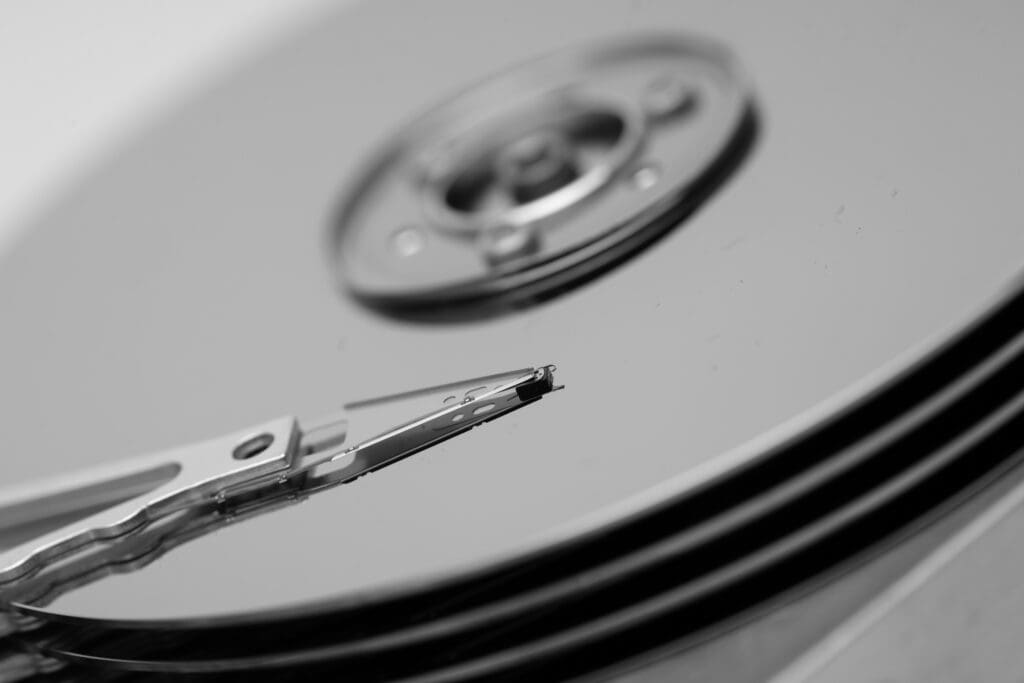
 Mit Einführung der ersten PCs wurden die Diskettenlaufwerke generell als Laufwerke A und B gekennzeichnet. Die erste Änderung gab es, als die Festplattenlaufwerke hinzukamen. Dabei besaßen die damaligen Rechner meist nur eine einzige Platte, die als Laufwerk C bezeichnet wurde. Dieser Laufwerksbuchstabe hat bis in heutiger Zeit eine große Bedeutung. Die meisten Betriebssysteme und Anwendungsprogramme möchten das Plattenlaufwerk C als ihr Standardlaufwerk einrichten.
Fast alle Betriebssysteme werden daher auch auf Laufwerk C eingespielt. Es ist daher nicht verwunderlich, dass gerade dieses Laufwerk die größte Beanspruchung besitzt, sondern auch als Dreh- und Angelpunkt für die ordnungsgemäße Funktionsweise eines PCs verantwortlich ist. Fast jeden Computerbesitzer kann man mit dem Befehl „format C:“ erschrecken.
Wir analysieren Defekte an allen gängigen Datenträgern aller Hersteller - kostenlos und unverbindlich.
Sie erhalten anschließend ein Festpreis-Angebot für die Wiederherstellung Ihrer Daten. Kosten fallen nur an, wenn Sie uns beauftragen und wir Ihre Daten retten können!
100% kostenlose Analyse anfordern!Was bewirkt der Befehl format C:?
Der Befehl „format C:“ stammt noch aus den Zeiten von Microsofts MSDOS. Über diesen MSDOS-Befehl wurde eine Partition einer Festplatte für das verwendete Dateisystem neu vorbereitet und dabei alle vorhandenen Dateien auf der Platte gelöscht. Auf diese Weise konnte man nach einem Betriebssystem-Crash oder nach einem Virenbefall die Festplatte „reinigen“ und das Betriebssystem komplett neu aufspielen. Manchmal ist es ratsam, dass eine Festplatte neu formatiert wird.
Auf einigen PCs laufen Plattenlaufwerke schon viele Jahre. Verständlicherweise wurden hierbei etliche Programme und Treiber installiert und wieder deinstalliert. Dabei entstehen Datenrückstände, sogenannter Dateimüll, der sich so langsam ansammelt. Es gibt für diese Zwecke zwar einige Spezialprogramme, die eine Festplatte wieder aufräumen, aber zu hundertprozentiger Sicherheit können diese Anwendungen auch nicht sorgen. Der Anwender merkt erst dann etwas, wenn der Rechner im Laufe der Zeit immer langsamer wird. Viele scheuen jedoch eine solche Radikalkur, da eine Neuinstallation sämtlicher vorhandener Programme viel Zeit erfordert.
Jede Festplatte, die als Laufwerk C eingesetzt werden soll, muss in der Regel neu formatiert werden. Viele Anwender behelfen sich damit, dass sie eine neue formatierte Platte als Laufwerk C einsetzen, hierauf ihr Betriebssystem einspielen und das ehemalige Laufwerk C nur noch zu Datensicherungszwecken nutzen. Die auf der alten Platte C gespeicherten Programme sind natürlich nicht mehr lauffähig, es sei denn, man würde sie erneut installieren.
Keine Probleme bei rechtzeitiger Datensicherung
Wenn eine Festplatte formatiert werden soll, müssen vorher alle wichtigen Daten gesichert werden. In wenigen Fällen reicht es, wenn man die eigentlichen Benutzerdaten und Dateien auf einem anderen Datenträger sichert. Relativ sorglos kann man sein Laufwerk C formatieren, wenn man über eine gut funktionierende und leicht zu bedienende Backuplösung regelmäßig Datensicherungen durchführt. So ist man immer auf der sicheren Seite und kann einem Crash getrost ins Auge blicken. Sollte im schlimmsten Fall sogar das Laufwerk C einmal beschädigt werden, so kann es getrost gegen ein neues Laufwerk ausgewechselt werden. Alle wichtigen Dateien und sogar der größte Teil des Betriebssystems liegen als Backup auf einem anderen Datenträger vor.
Häufige Fragen und Antworten
Was bewirkt der Befehl format C:?
Der Befehl „format C:“ stammt noch aus den Zeiten von Microsofts MSDOS. Über diesen MSDOS-Befehl wurde eine Partition einer Festplatte für das verwendete Dateisystem neu vorbereitet und dabei alle vorhandenen Dateien auf der Platte gelöscht. Auf diese Weise konnte man nach einem Betriebssystem-Crash oder nach einem Virenbefall die Festplatte „reinigen“ und das Betriebssystem komplett neu aufspielen. Manchmal ist es ratsam, dass eine Festplatte neu formatiert wird.
Keine Probleme bei rechtzeitiger Datensicherung
Wenn eine Festplatte formatiert werden soll, müssen vorher alle wichtigen Daten gesichert werden. In wenigen Fällen reicht es, wenn man die eigentlichen Benutzerdaten und Dateien auf einem anderen Datenträger sichert. Relativ sorglos kann man sein Laufwerk C formatieren, wenn man über eine gut funktionierende und leicht zu bedienende Backuplösung regelmäßig Datensicherungen durchführt. So ist man immer auf der sicheren Seite und kann einem Crash getrost ins Auge blicken. Sollte im schlimmsten Fall sogar das Laufwerk C einmal beschädigt werden, so kann es getrost gegen ein neues Laufwerk ausgewechselt werden. Alle wichtigen Dateien und sogar der größte Teil des Betriebssystems liegen als Backup auf einem anderen Datenträger vor.